
把 Excel 变成团队应用:Spreadsheet into App 上手观察
用一份虚构小表格,实测 spreadsheetto.app 的粘贴导入与 Teable 跳转入口。附 4 张真实截图,介绍使用方式、适用场景和需要确认的细节。

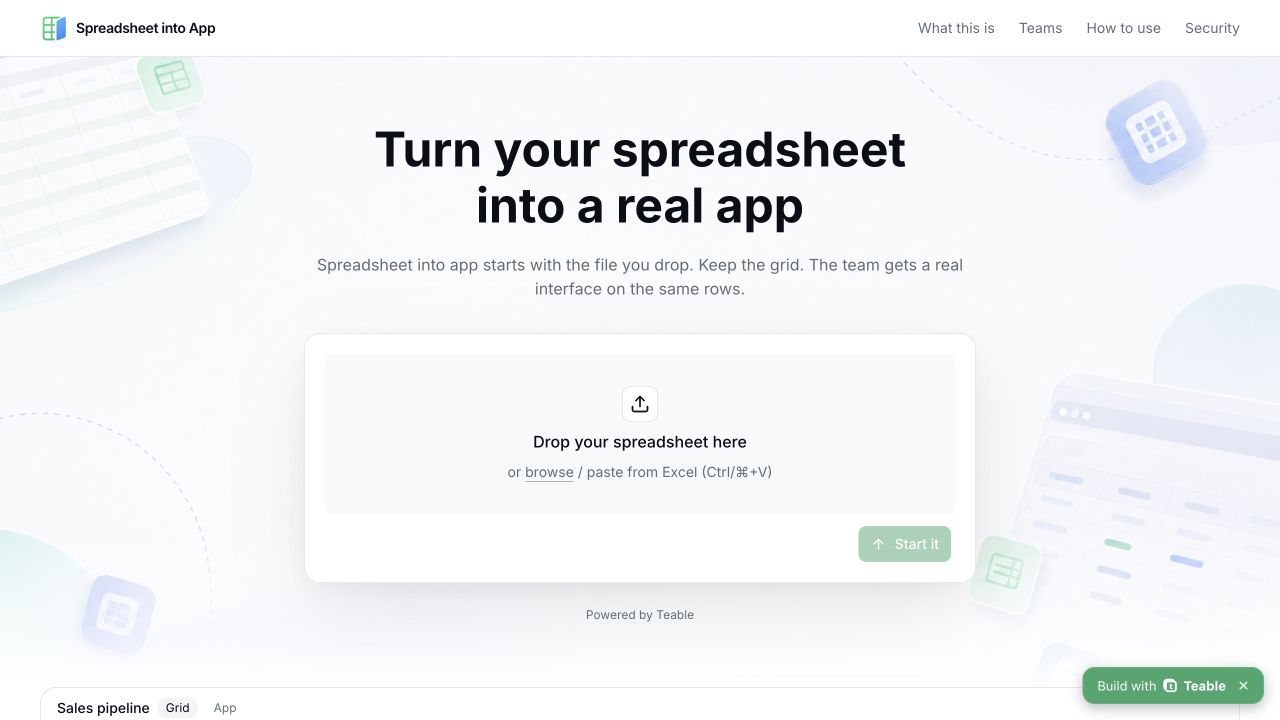
一份项目进度表,自己用起来顺手。发给团队之后,问题开始变多:谁来填,谁能改,哪些任务快到期,手机上怎么查看?
表格里的数据已经齐了。下一步,我们想给不同的人一个合适的操作入口。
Spreadsheet into App 就从这里切入。它提供 Excel、CSV 和单元格粘贴入口。按官网的介绍,导入后可以保留表格,再用同一批记录建立应用界面。首页也明确标注了由 Teable 提供支持。
我们用一份虚构的小表格走了一遍入口。粘贴、识别文件、点击开始,都有实际页面可看。不过,继续生成需要进入 Teable 账户。本次体验停在注册/登录页。
这篇就围绕这些已看到的细节,讲清它的思路和使用路径。
本文由 pdf2md team 撰写。页面核实与截图日期:2026 年 9 月 10 日。封面及正文配图均为浏览器真实截图。
表格之外,多一个入口
先想一个具体场景:你维护一张内容排期表。每行一篇文章,列里有负责人、状态和截止日期。
编辑需要更新自己的任务。审核人想看待审列表。负责人只关心哪些内容快到期。如果所有人都打开整张表,每个人都得先筛选一遍。
Spreadsheet into App 提出的做法,是在数据上增加界面。维护数据的人继续看表格。其他人打开表单、列表或仪表盘,完成自己的那部分工作。
它在官网说明区强调,表格和应用使用同一份记录。这里的「同一份」,指平台中的表格与应用。我们没有看到本地 Excel 文件自动同步的说明。不要理解成电脑里的原文件会跟着更新。
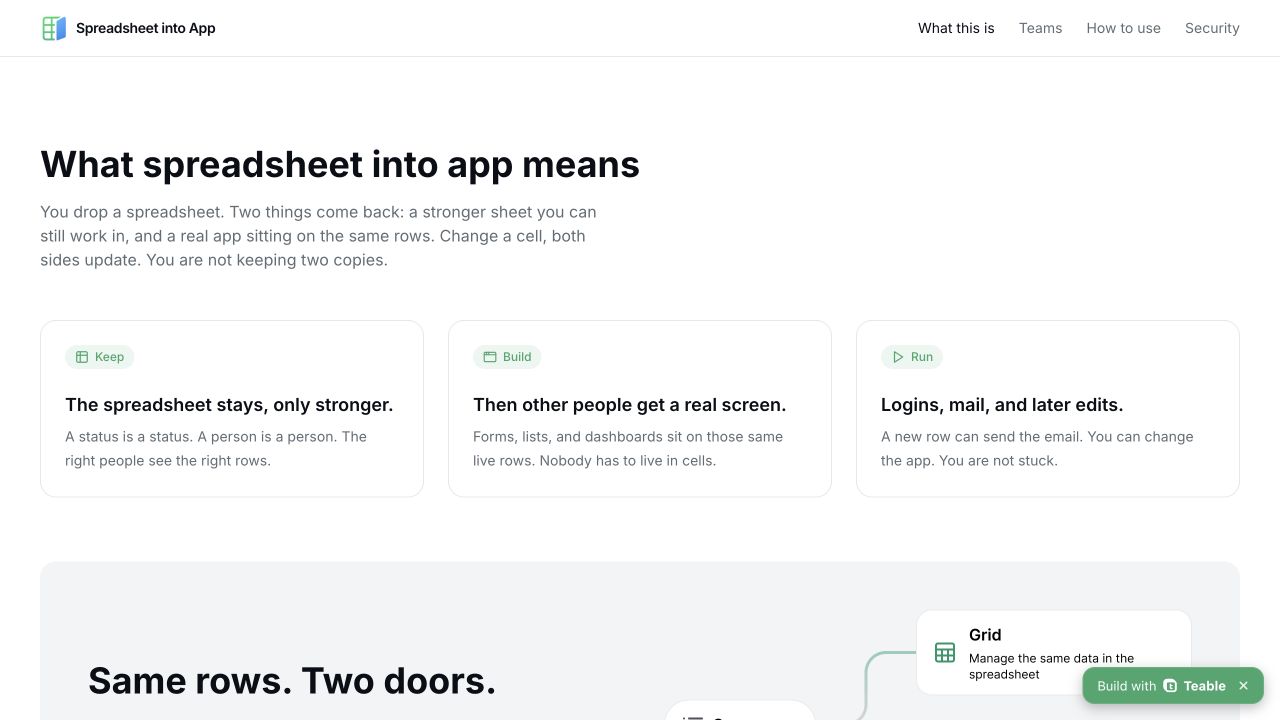
官网说明区实拍。图中展示的是产品设计思路,本次没有验证双向更新。
我们看中的是能沿用已经整理好的数据。团队不用先画一套空白系统,再把旧表逐条搬进去。
当然,界面要顺手,表格本身也得清楚。比如「状态」一列同时出现完成、已完成、Done,筛选时就容易分成三组。先统一这些值,通常比先改页面颜色更有帮助。
我们实际试了什么
首页的导入区放在第一屏。可以选择文件,也可以粘贴单元格。旁边没有一长串配置项,开始按钮叫「Start it」。
为了看清流程,我们准备了三行演示记录。字段为 Project、Owner、Status 和 Due date。所有内容都为这次演示虚构,不含业务或个人资料。
| Project | Owner | Status | Due date |
|---|---|---|---|
| Help center | Editor A | In progress | 2026-09-20 |
| Product FAQ | Editor B | To do | 2026-09-25 |
| Release notes | Editor C | Done | 2026-09-10 |
把这组单元格粘贴进去后,页面出现了一个 CSV 文件条目。文件名由页面自动生成,以 pasted-sheet 开头。「Start it」随后变为可点击状态。
这个细节挺方便。如果数据已经选好了,就少了一次手动另存为文件的操作。官网 FAQ 也写明,可以从 Excel 或 Google Sheets 复制单元格后粘贴。
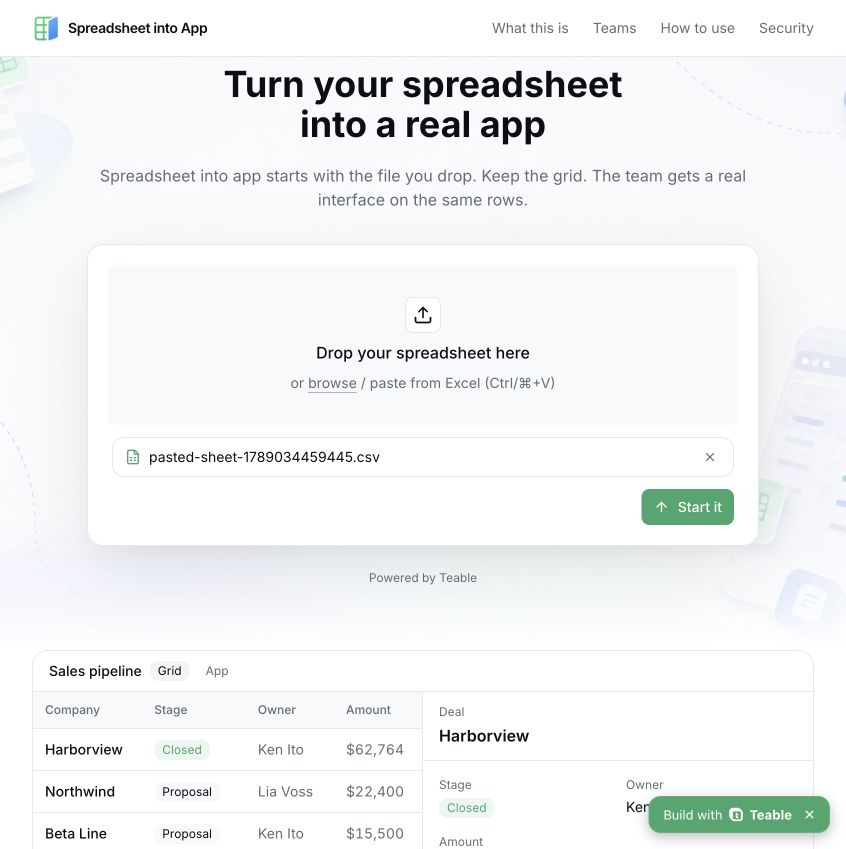
粘贴后的真实状态。下方 Sales pipeline 属于首页自带示例,不是这三行数据生成的结果。
随后,我们点击「Start it」。页面跳到 app.teable.ai,并进入注册/登录入口。当前浏览器没有登录,因此我们没有继续生成应用。
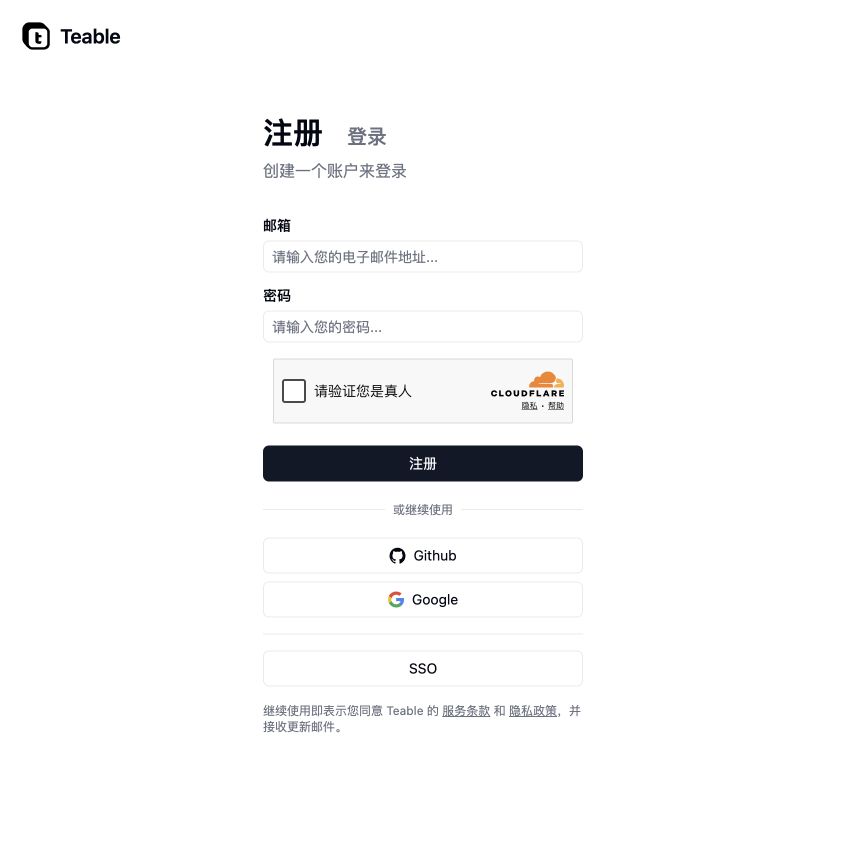
未登录状态下的跳转结果。截图没有填写邮箱、密码或账户信息。
所以,这次确认的是:入口能够接收粘贴数据,并把流程交给 Teable。生成质量、耗时和后续修改效果,需要进入账户后再验证。我们不会用首页的示例,替代这些尚未完成的体验。
哪些表值得先试
看完入口,我们更愿意先拿任务清单试用。它的数据结构直接,应用是否好用也容易判断。
比如上面这张排期表,第一版可以只检查三件事:能否筛出待办,能否打开单条记录,能否更新状态。先让一名同事走通,再增加统计页面。
官网的团队场景还列出了销售、运营、招聘等用途。下面几类表,比较容易找到明确的界面需求:
- 销售跟进表。 记录客户、负责人和阶段。销售看跟进列表,负责人看阶段分布。
- 内部申请表。 让同事从表单提交需求,处理人查看待办记录。
- 项目任务表。 围绕负责人、状态和截止日期,组织任务详情与列表。
这些是适合尝试的方向,具体做成什么样仍要验证。尤其是审批、通知和访问权限,不能因为首页提到了,就默认第一版已经配置完成。
我们会先选一张列名清楚、每行含义一致的小表。不要一开始就放进堆满合并单元格的年度报表。那类文件往往还藏着公式、说明和多层表头,先整理结构更稳妥。
继续使用前看这几项
先确认导入范围。 官网目前写明支持 Excel、CSV 和粘贴单元格。FAQ 说明空文件会被拒绝。但这不代表公式、宏或跨工作表关系都会原样保留。本次也没有测试这些内容。
再确认账户与额度。 未登录时,我们实际进入了 Teable 的注册页。本次查看的首页没有展示具体套餐价格或生成额度。要估算成本,需查看 Teable 当时的账户方案。不能仅凭一个上传框,就认定整个流程免费。
把权限当作单独一项检查。 官网介绍了公开、公司内部和邀请访问等方式。真正给同事使用前,还是要分别确认谁能看、谁能编辑,以及能访问哪些记录。
有自托管需求,再看代码出口。 官网说明提到,应用使用 Next.js,可下载代码或放到 GitHub。FAQ 也介绍了后续修改入口。本次未操作代码导出,具体交付内容需要进一步确认。
这些细节会影响你能否长期使用它。对一张试验用的小表,可以先看生成结果。准备让团队每天都用,就该把额度、权限和维护方式一起核对。
放进文档工作流里
pdf2md 的读者常常从一份 PDF 开始。报告、说明书、项目资料,先整理成方便阅读和继续编辑的 Markdown。
整理之后,有时会出现另一种需求:把资料中的项目、任务或条目汇成清单,让团队持续维护。到这里,Spreadsheet into App 提供了一个值得尝试的后续入口。
两步之间仍需要人工整理。Markdown 里的表格,要检查列名、换行、日期和数值,再整理成 Excel 或 CSV。不能把 PDF 或 Markdown 文件直接当成它已支持的输入。
我们会按这样的顺序试:先把文档内容整理清楚,再挑出需要长期更新的记录。检查成一张小表,最后用应用界面验证协作方式。
如果你手头已经有这样的清单,可以打开 spreadsheetto.app,先用几行演示数据走一遍。看清登录后的生成结果,再决定是否迁入正式数据。