
Excel をチーム用アプリに:Spreadsheet into App の入口を試す
架空の表を使い、spreadsheetto.app への貼り付けと Teable への移動を確認。実際のスクリーンショット 4 枚で、使い方、用途、検証範囲を紹介します。

プロジェクトの進捗表は、一人で使うなら扱いやすいものです。チームに共有すると、確認したいことが増えます。誰が入力するのか。誰が編集できるのか。期限が近い仕事はどれか。スマートフォンでも見やすいか。
データはすでに揃っています。次に欲しいのは、それぞれの仕事に合った操作画面です。
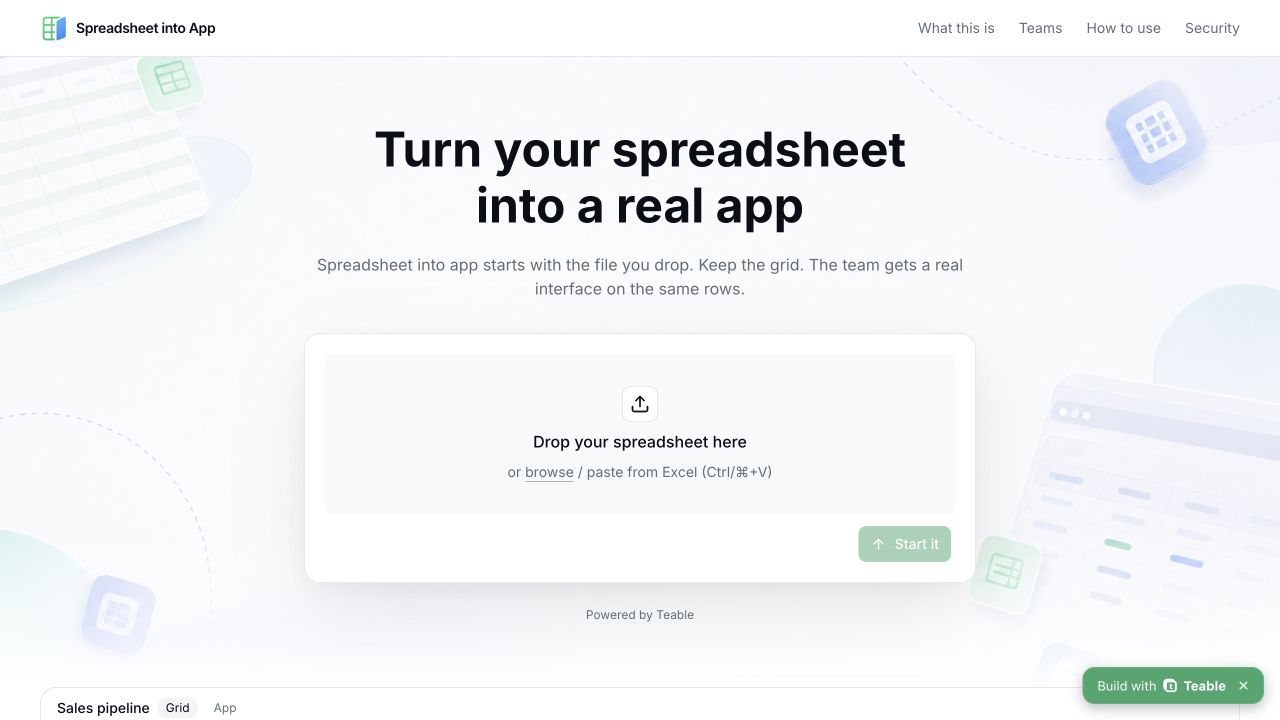
Spreadsheet into App は、そこから始められるサービスです。Excel、CSV の読み込みと、セルの貼り付けに対応しています。公式サイトでは、取り込んだデータを表で管理しながら、同じレコードを使うアプリを作れると説明しています。トップページには Teable が基盤であることも明記されています。
今回は架空の小さな表で入口を試しました。貼り付け、ファイル項目の表示、開始ボタンの操作は確認できました。ただし、アプリ生成を続けるには Teable のアカウントが必要でした。今回の確認は登録・ログイン画面までです。
実際に見えた範囲をもとに、仕組みと使い始め方を紹介します。
執筆:pdf2md team。ページ確認・撮影日:2026 年 9 月 10 日。カバー画像と本文の画像は、すべてブラウザーで撮影した実際のスクリーンショットです。
表にもう一つの入口を作る
記事の公開予定表を考えてみます。1 行に 1 本の記事があり、担当者、進捗、締め切りが並んでいる表です。
編集者は自分の作業を更新します。レビュー担当者は確認待ちの記事を見ます。進行管理の担当者は近い締め切りを把握したい。それでも全員が表全体を開くなら、毎回自分で絞り込む必要があります。
Spreadsheet into App は、そのレコードに操作画面を加えるという考え方です。データを管理する人は引き続き表を使い、ほかの人はフォーム、一覧、ダッシュボードから作業します。
公式の説明では、表とアプリが同じレコードを使うとしています。ここでいう共有は、プラットフォーム内の表とアプリの話です。パソコンにある元の Excel ファイルが自動同期されるという説明は確認できませんでした。元ファイルまで更新されるとは考えない方がよいでしょう。
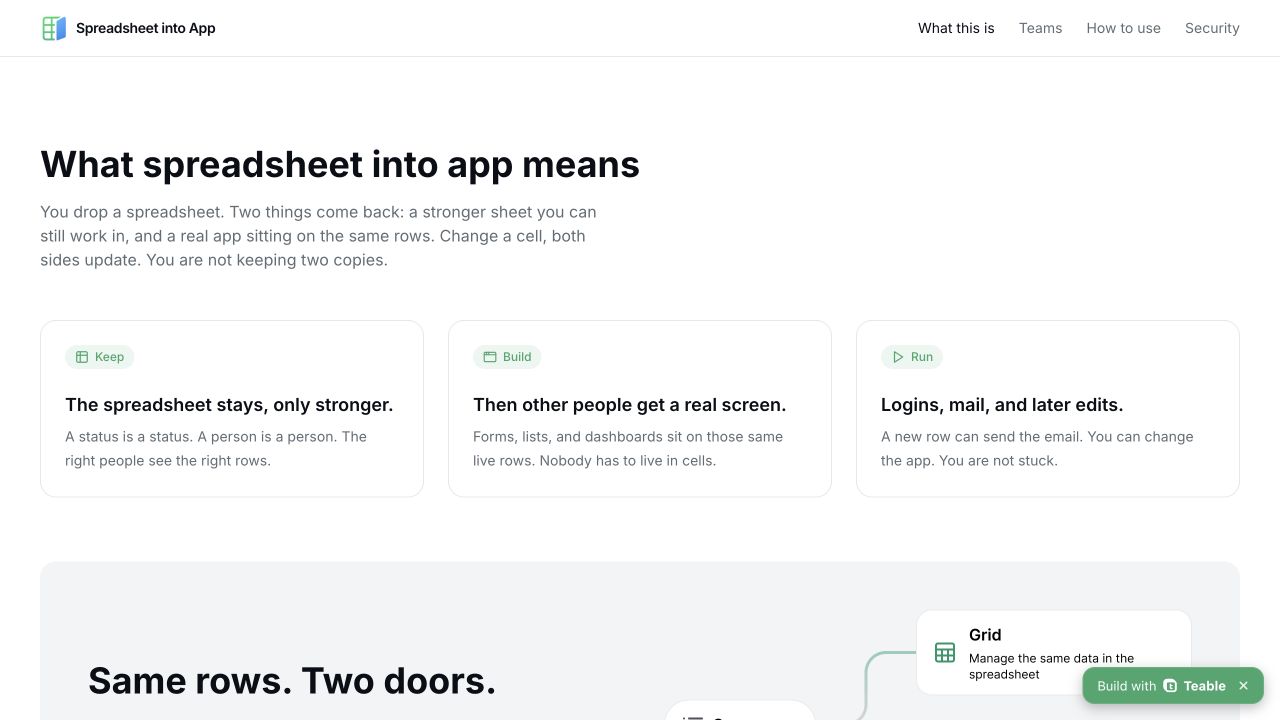
製品説明部分の実際の画面です。設計上の考え方を示しており、両画面間の更新は今回検証していません。
すでに整理したデータを使える点に魅力を感じます。空のシステムを先に作り、古い表を 1 行ずつ移す手間を減らせそうです。
ただ、使いやすい画面には整ったデータが必要です。進捗欄に「完了」「終了」「Done」が混在すると、絞り込みで三つのグループに分かれるかもしれません。最初に色を変えるより、こうした値を揃える方が役に立ちます。
実際に試した操作
読み込み欄は最初の画面にあります。ファイルを選ぶほか、セルを貼り付けられます。長い設定フォームはなく、開始ボタンの表示は「Start it」です。
Project、Owner、Status、Due date の 4 列で、架空のデータを 3 行用意しました。業務情報や個人情報は含んでいません。次の表は、検証に使った列名と値をそのまま掲載しています。
| Project | Owner | Status | Due date |
|---|---|---|---|
| Help center | Editor A | In progress | 2026-09-20 |
| Product FAQ | Editor B | To do | 2026-09-25 |
| Release notes | Editor C | Done | 2026-09-10 |
セルを貼り付けると、CSV ファイルの項目が現れました。自動で付いた名前は pasted-sheet で始まります。その後、「Start it」が押せる状態になりました。
セルを選択済みなら、いったんファイルとして保存する操作を省けます。公式 FAQ にも、Excel や Google Sheets のセルをコピーして貼り付けられるとあります。
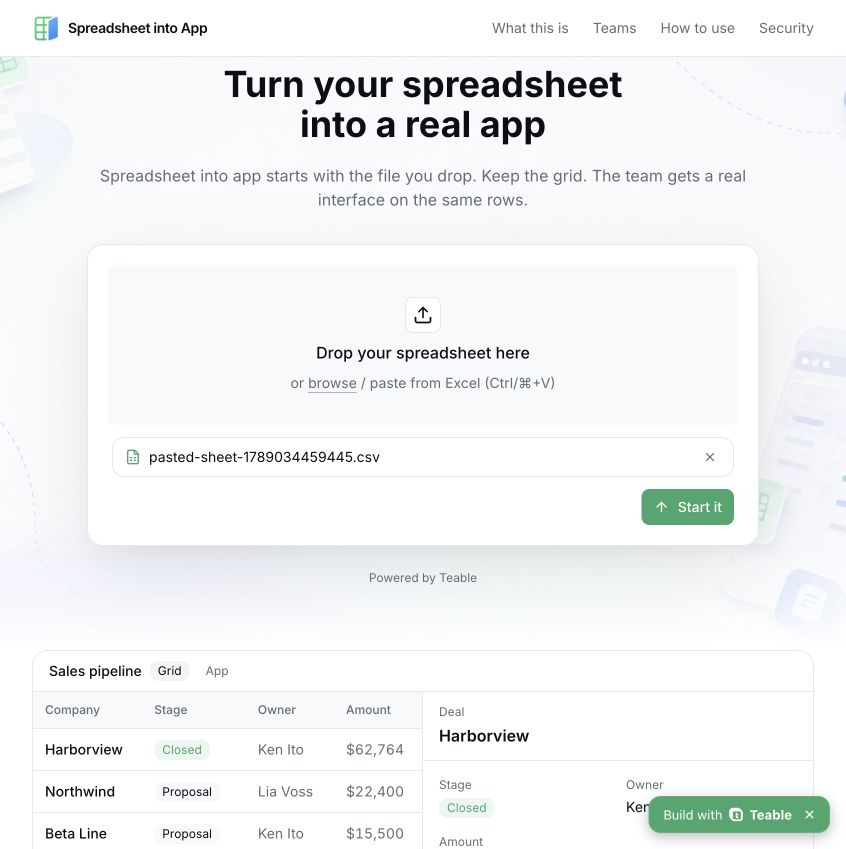
貼り付け後の実際の状態です。下部の Sales pipeline はトップページに元からある例で、今回の 3 行から生成された結果ではありません。
「Start it」を押すと app.teable.ai に移動し、登録・ログイン画面が開きました。ブラウザーではログインしていなかったため、アプリ生成には進んでいません。
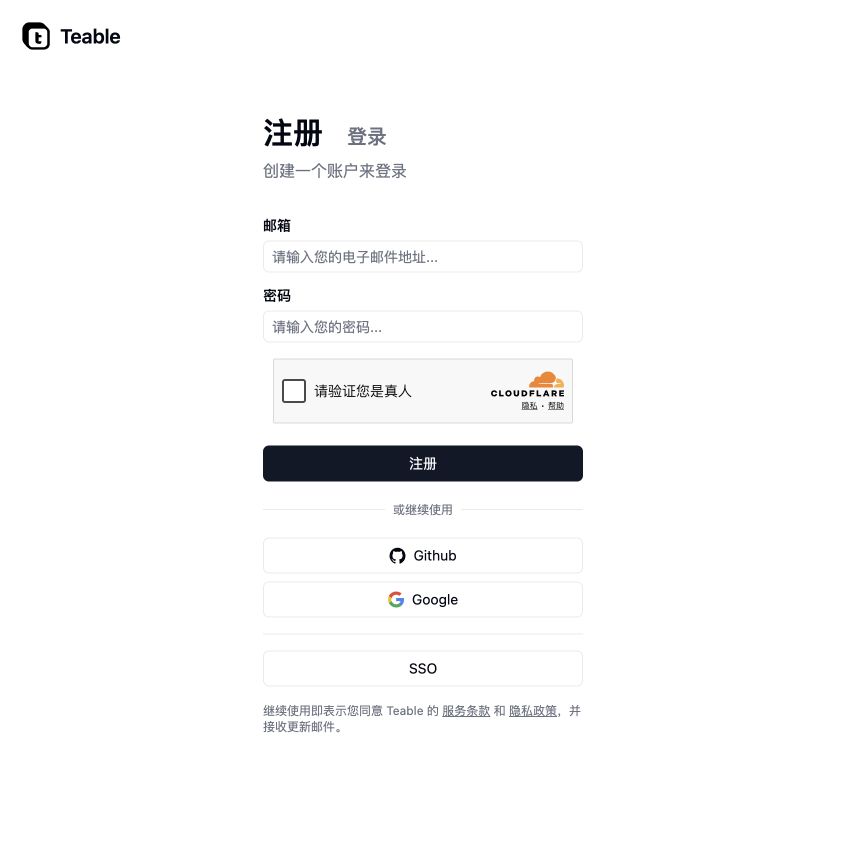
未ログイン時に表示された移動先です。メールアドレス、パスワードなどのアカウント情報は入力していません。
確認できたのは、貼り付けデータを受け付け、処理の入口を Teable に引き継ぐところまでです。生成されるアプリの品質、所要時間、その後の編集結果は、アカウント内で確かめる必要があります。トップページの例を、その検証結果として扱うことはできません。
最初に試すなら小さな作業一覧
私たちなら、まずタスク一覧で試します。構造が分かりやすく、画面が役立つかも判断しやすいためです。
先ほどの予定表なら、未完了の作業を絞り込む、1 件を開く、進捗を更新する。この三つを最初に確認します。集計ページを増やす前に、同僚 1 人が操作を完了できるかを見ます。
公式のチーム向け事例には、営業、業務運営、採用などが挙がっています。次のような表は、必要な画面を考えやすそうです。
- 営業の案件管理表。 顧客、担当者、段階を記録します。営業担当者はフォローの一覧、管理者は案件の分布を見ます。
- 社内依頼の一覧。 同僚がフォームから依頼し、処理担当者が未対応のレコードを確認します。
- プロジェクトの作業表。 担当者、進捗、期限を軸に一覧と詳細画面を組み立てます。
これらは試す候補であり、今回生成を確認したアプリではありません。承認、通知、アクセス権は個別に設定と確認が必要です。公式サイトに記載があっても、最初から設定済みとは限りません。
列名が明確で、各行の意味が揃った小さな表を選びます。結合セルだらけの年次報告書から始めるのは大変です。数式、注記、多段の見出しなどを先に整理した方が進めやすくなります。
続ける前に確認したいこと
読み込みの範囲。 公式サイトは Excel、CSV、セルの貼り付けを挙げています。FAQ では空ファイルを受け付けないと説明しています。ただし、数式、マクロ、シート間の関係がそのまま残る保証にはなりません。今回も検証していません。
アカウントと利用枠。 未ログイン状態では Teable の登録画面に移動しました。確認したトップページには具体的な料金や生成回数の上限はありませんでした。費用を見積もるには、その時点の Teable のプランを確認する必要があります。アップロード欄だけで全工程が無料とは判断できません。
アクセス権。 公式サイトには公開、社内限定、招待制などの説明があります。共有前に、誰が閲覧できるか、編集できるか、どのレコードにアクセスできるかを確認します。
コードの持ち出し。 公式説明では Next.js を使い、ダウンロードや GitHub への移行に対応するとしています。FAQ には後から編集する方法もあります。コードの書き出しは試していないため、具体的に何が含まれるかは別途確認が必要です。
小さな試験用の表なら、まず生成結果を見ます。チームで毎日使う前には、利用枠、権限、保守の方法まで確かめたいところです。
文書の整理からつなげる
pdf2md の読者は、報告書、マニュアル、プロジェクト資料といった PDF から作業を始めることが多いでしょう。Markdown に整理すると、読み直したり編集したりしやすくなります。
その後、文書の中にある案件や作業を一覧にし、チームで更新したくなることがあります。表が準備できた段階で、Spreadsheet into App が次の候補になります。
間にはデータを整理する作業が残ります。Markdown の表について、列名、改行、日付、数値を確認し、Excel や CSV に整えます。PDF や Markdown ファイル自体は、今回確認した入力形式に含まれていません。
まず文書を整理し、継続して更新したい項目を選ぶ。確認済みの小さな表を作ってから、アプリ画面で共同作業を試す。この順序で進めます。
同じような一覧が手元にあるなら、spreadsheetto.app で架空の数行から試せます。ログイン後の生成結果を見てから、正式なデータを移すか判断してください。