
De Excel a una app de equipo: probamos el acceso a Spreadsheet into App
Probamos cómo pegar una tabla ficticia en spreadsheetto.app y pasar a Teable. Incluye cuatro capturas reales, casos de uso y los límites de la prueba.

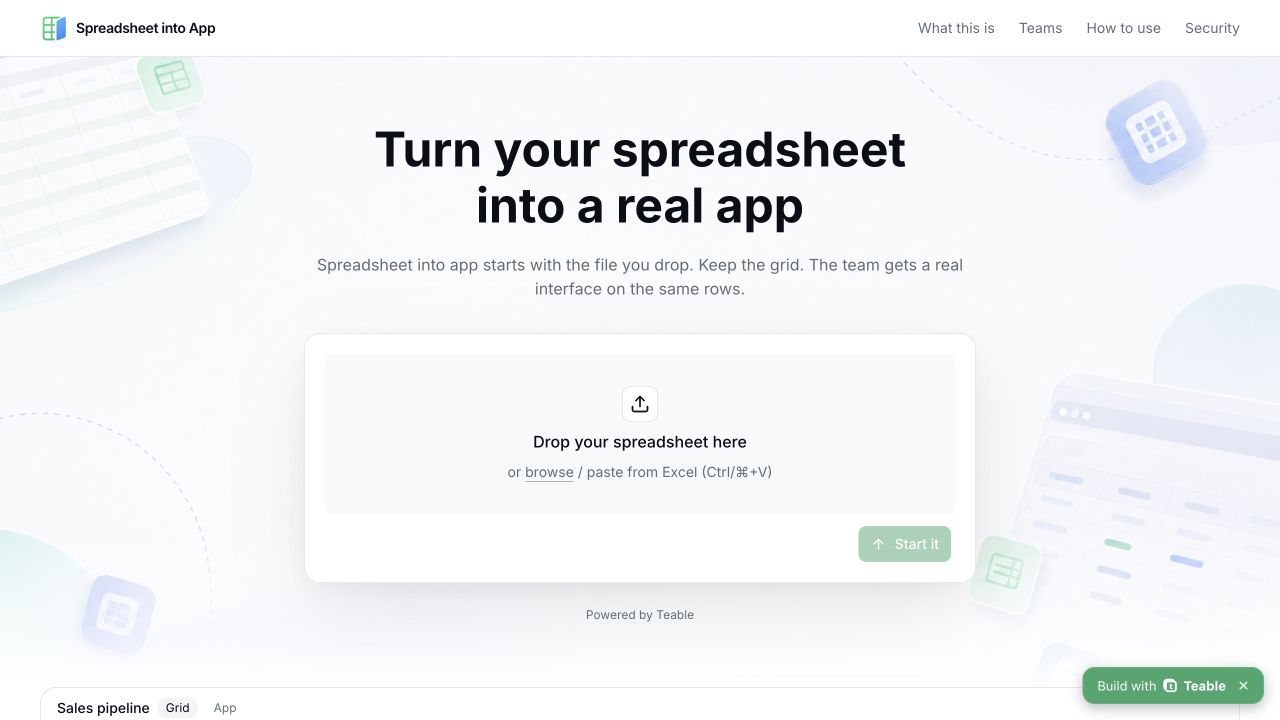
Una hoja de seguimiento parece sencilla cuando la usas a solas. Al compartirla con el equipo aparecen las preguntas: ¿quién introduce los datos?, ¿quién puede editarlos?, ¿qué tareas vencen pronto?, ¿cómo se consulta desde el móvil?
Los datos ya están ahí. El siguiente paso es ofrecer a cada persona una interfaz adecuada.
Spreadsheet into App parte de esa necesidad. Permite importar archivos Excel y CSV, o pegar celdas. Según su web, después de importar los datos puedes seguir trabajando en una tabla y crear una aplicación sobre los mismos registros. La portada indica que funciona con Teable.
Probamos el recorrido inicial con una tabla pequeña y ficticia. Pudimos observar el pegado, la aparición del archivo y el botón de inicio. Para continuar con la generación de la aplicación hacía falta una cuenta de Teable. Nuestra prueba terminó en la pantalla de registro e inicio de sesión.
Estas observaciones sirven para explicar su propuesta y cómo empezar.
Artículo de pdf2md team. Web revisada y capturas realizadas el 10 de septiembre de 2026. La portada y las ilustraciones son capturas reales del navegador.
Otra interfaz para la misma tabla
Imagina un calendario editorial: una fila por artículo, con responsable, estado y fecha de entrega.
Los editores actualizan sus tareas. Quien revisa necesita una lista de borradores pendientes. La persona que coordina quiere ver los próximos vencimientos. Si todos abren la hoja completa, cada uno debe filtrarla primero.
Spreadsheet into App propone añadir interfaces sobre esos registros. Quienes mantienen los datos pueden seguir en la cuadrícula. Los demás utilizan formularios, listas o paneles.
La explicación del producto dice que la tabla y la aplicación comparten los registros. Se refiere a las vistas dentro de la plataforma. No encontramos una indicación de que el archivo Excel original del ordenador se sincronice automáticamente. Conviene no darlo por hecho.
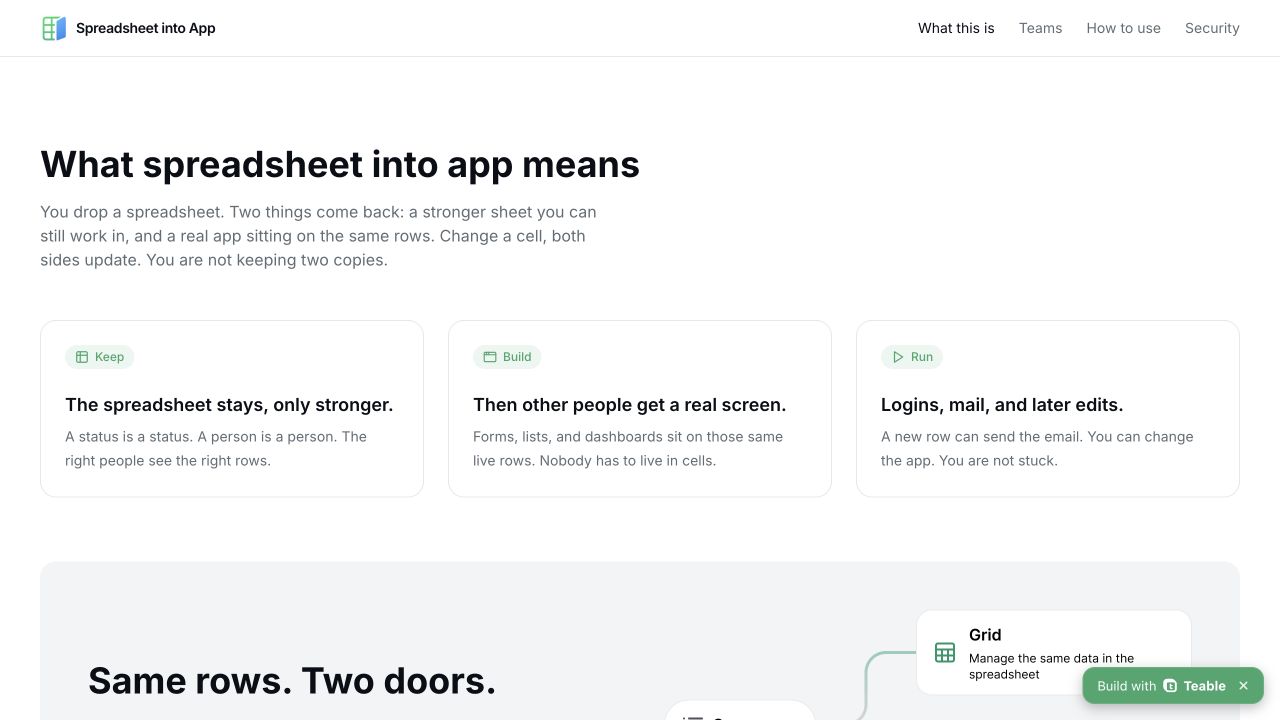
Captura real de la explicación del producto. Describe el diseño previsto; no comprobamos la actualización entre ambas vistas.
Nos interesa poder reutilizar datos que ya están organizados. El equipo no tendría que empezar con un sistema vacío y trasladar los registros uno por uno.
Aun así, una interfaz útil necesita datos claros. Si una columna mezcla Terminado, Completado y Done, los filtros pueden separarlos en tres grupos. Unificar esos valores suele ayudar más que cambiar primero los colores de la página.
Lo que probamos
El área de importación aparece en la primera pantalla. Puedes elegir un archivo o pegar celdas. No hay un formulario largo de configuración. El botón se llama «Start it».
Preparamos tres registros ficticios con los campos Project, Owner, Status y Due date. No contienen información empresarial ni personal. La tabla conserva los nombres y valores usados en la prueba.
| Project | Owner | Status | Due date |
|---|---|---|---|
| Help center | Editor A | In progress | 2026-09-20 |
| Product FAQ | Editor B | To do | 2026-09-25 |
| Release notes | Editor C | Done | 2026-09-10 |
Al pegar las celdas apareció una entrada de archivo CSV. Su nombre, generado automáticamente, empezaba por pasted-sheet. Después se activó «Start it».
Esto ahorra una exportación manual cuando ya tienes seleccionadas las celdas. Las preguntas frecuentes también indican que se pueden copiar desde Excel o Google Sheets y pegar directamente.
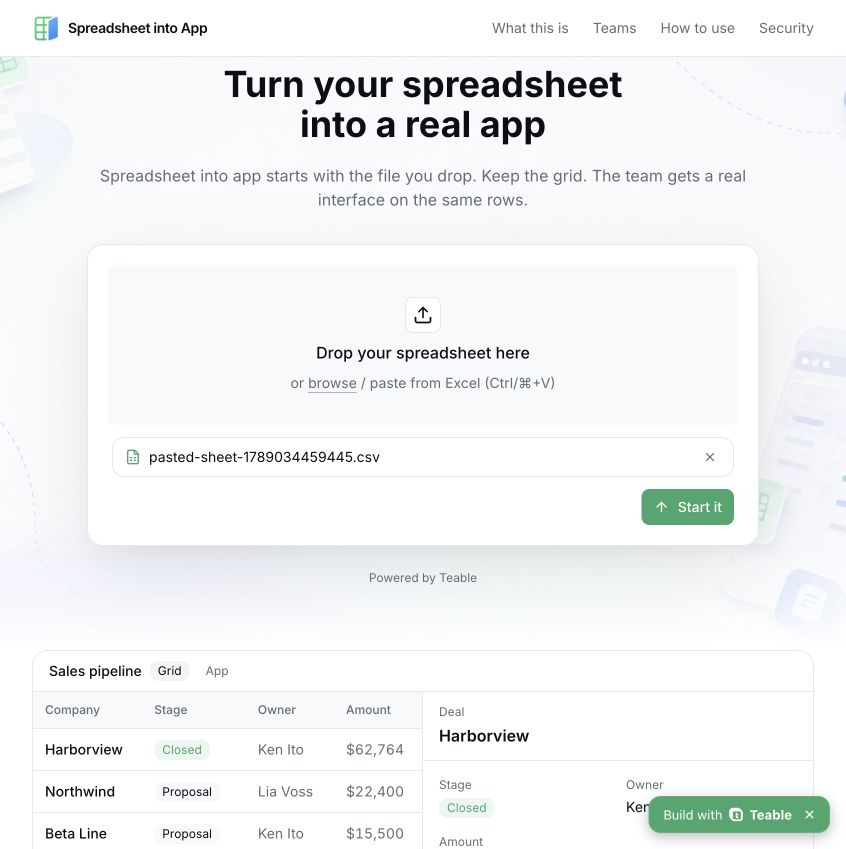
Estado real después de pegar. El panel Sales pipeline de abajo es un ejemplo de la portada; no se generó con nuestros tres registros.
Pulsamos «Start it». El navegador pasó a app.teable.ai y mostró el acceso al registro y al inicio de sesión. Como no habíamos iniciado sesión, no continuamos con la generación.

Destino que vimos sin una sesión abierta. No introdujimos correo, contraseña ni otros datos de cuenta.
La prueba confirma que el sitio acepta datos pegados y entrega el proceso a Teable. La calidad de la aplicación, el tiempo de generación y la edición posterior requieren otra prueba dentro de una cuenta. El ejemplo de la portada no permite evaluar esos resultados.
Qué hojas probar primero
Empezaríamos por una lista de tareas. Su estructura es clara y resulta fácil comprobar si la interfaz ayuda.
En el calendario editorial revisaríamos tres acciones: filtrar pendientes, abrir un registro y cambiar su estado. Antes de añadir informes, pediríamos a un compañero que completase ese recorrido.
Los casos de uso para equipos incluyen ventas, operaciones y selección de personal. Algunas tablas tienen necesidades de interfaz bastante concretas:
- Seguimiento comercial. Registrar cliente, responsable y fase. Ventas necesita listas de seguimiento; la dirección, una vista de las fases.
- Solicitudes internas. Los compañeros envían peticiones mediante un formulario y los responsables atienden los registros pendientes.
- Tareas de proyecto. Responsable, estado y fecha permiten organizar listas y páginas de detalle.
Son posibilidades que merece la pena probar, no resultados verificados en nuestra sesión. Aprobaciones, avisos y permisos necesitan configuración y comprobación, aunque figuren en la descripción del producto.
Elegiríamos una tabla pequeña, con columnas claras y filas que representen el mismo tipo de elemento. Un informe anual lleno de celdas combinadas es un punto de partida más difícil. Las fórmulas, notas y cabeceras de varios niveles suelen necesitar limpieza previa.
Qué revisar antes de continuar
Alcance de la importación. La web enumera Excel, CSV y celdas pegadas. Las preguntas frecuentes señalan que se rechazan los archivos vacíos. Eso no confirma que se conserven fórmulas, macros o relaciones entre hojas. No las probamos.
Cuenta y límites. Sin iniciar sesión llegamos al registro de Teable. La portada revisada no mostraba precios concretos ni límites de generación. Para calcular el coste hay que consultar el plan vigente de Teable. Un cuadro de carga no implica que todo el proceso sea gratuito.
Permisos. La web describe acceso público, interno de empresa y por invitación. Antes de compartir, comprueba quién puede ver, quién puede editar y qué registros alcanza cada persona.
Exportación de código. La web indica que la aplicación usa Next.js y que se puede descargar o llevar a GitHub. Las preguntas frecuentes también describen opciones de edición posterior. No exportamos código, así que el contenido concreto de esa entrega queda por comprobar.
Para una prueba pequeña, miraríamos primero el resultado generado. Antes de usarlo a diario en equipo, revisaríamos límites, permisos y mantenimiento.
Su lugar en el trabajo con documentos
Muchos lectores de pdf2md empiezan con un PDF: un informe, un manual o documentación de proyecto que quieren convertir en Markdown para leer y editar con comodidad.
Después puede hacer falta reunir proyectos, tareas u otros elementos en una lista que el equipo mantendrá. Cuando esa lista esté preparada, Spreadsheet into App ofrece una posible continuación.
Entre ambas fases sigue habiendo trabajo de organización. Revisa columnas, saltos de línea, fechas y números de las tablas Markdown antes de convertirlas en datos Excel o CSV. PDF y Markdown no están entre los formatos de entrada confirmados aquí.
Primero ordenaríamos el documento, después seleccionaríamos los registros que deben actualizarse y prepararíamos una tabla pequeña y revisada. Por último, probaríamos la colaboración mediante la interfaz de la aplicación.
Si ya tienes una lista así, abre spreadsheetto.app y empieza con unas filas ficticias. Mira el resultado tras iniciar sesión antes de decidir si incorporas datos reales.