
D’Excel à une application d’équipe : découverte de Spreadsheet into App
Nous avons testé le collage d’une table fictive et le passage vers Teable. Quatre captures réelles illustrent le parcours, les usages possibles et les limites de l’essai.


Un tableau de suivi paraît simple quand on l’utilise seul. Dès qu’on le partage avec une équipe, les questions arrivent : qui le remplit, qui peut le modifier, quelles tâches approchent de leur échéance et comment le consulter sur mobile ?
Les données sont déjà là. Il manque une interface adaptée au travail de chacun.
Spreadsheet into App part de ce besoin. Le site propose d’importer un fichier Excel ou CSV, ou de coller des cellules. D’après sa présentation, on peut ensuite conserver la table et créer une application sur les mêmes enregistrements. La page d’accueil indique que le service s’appuie sur Teable.
Nous avons essayé le parcours d’entrée avec un petit jeu de données fictives. Le collage, l’apparition du fichier et le bouton de démarrage ont donné des résultats visibles. Pour poursuivre la génération de l’application, il fallait un compte Teable. Notre essai s’est arrêté à la page d’inscription et de connexion.
Voici ce que ces observations permettent de dire sur le produit et son utilisation.
Article rédigé par pdf2md team. Pages vérifiées et captures réalisées le 10 septembre 2026. L’image de couverture et les illustrations sont de véritables captures du navigateur.
Une autre interface pour la table
Prenons un calendrier éditorial : une ligne par article, avec un responsable, un statut et une date limite.
Les rédacteurs mettent à jour leurs tâches. Les relecteurs veulent une liste des textes en attente. La personne qui coordonne regarde les prochaines échéances. Si tout le monde ouvre le tableau complet, chacun doit commencer par le filtrer.
Spreadsheet into App propose d’ajouter des interfaces aux enregistrements. Les personnes qui entretiennent les données gardent la vue en grille. Les autres passent par des formulaires, des listes ou des tableaux de bord.
La présentation du produit précise que la table et l’application partagent les mêmes enregistrements. Il s’agit des deux interfaces au sein de la plateforme. Nous n’avons trouvé aucune indication de synchronisation automatique avec le fichier Excel d’origine sur l’ordinateur. Il ne faut donc pas la présumer.
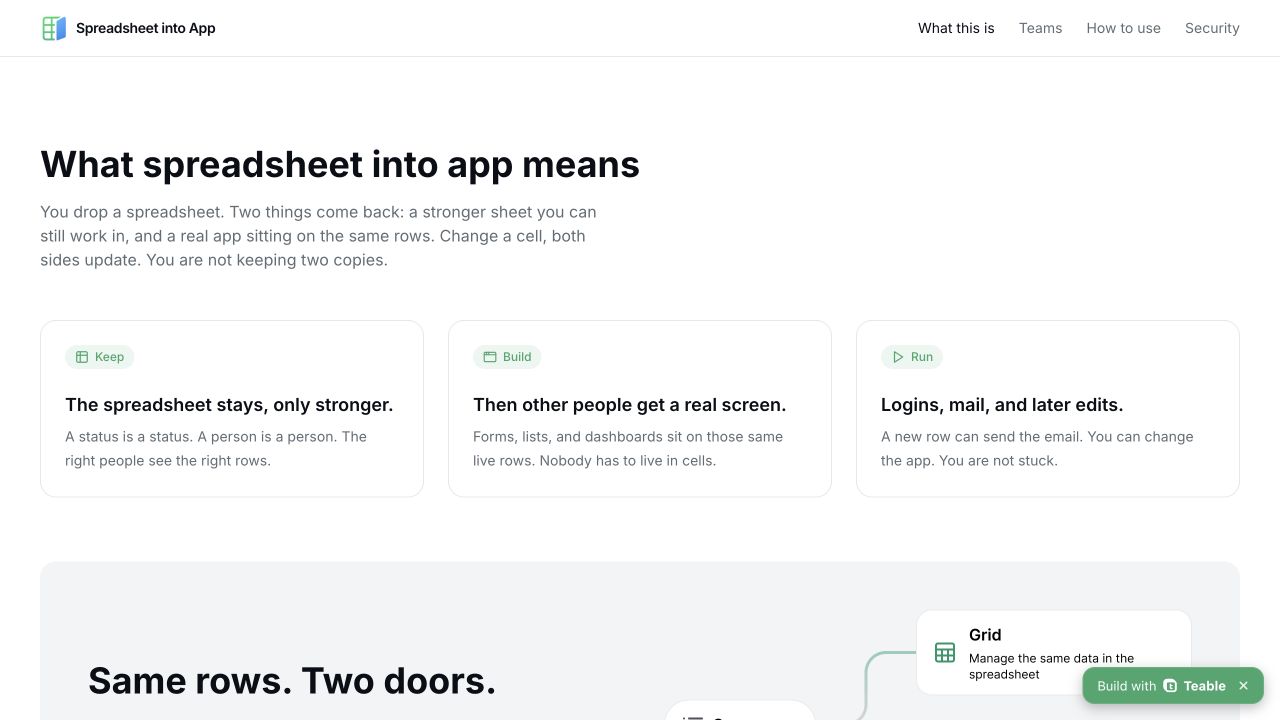
Capture réelle de la présentation du produit. Elle décrit le fonctionnement prévu ; nous n’avons pas testé les mises à jour entre les deux interfaces.
La possibilité de réutiliser des données déjà organisées nous intéresse. L’équipe n’aurait pas à partir d’un système vide et à transférer chaque ligne séparément.
Une interface utile exige tout de même des données cohérentes. Si une colonne mélange Terminé, Fini et Done, les filtres peuvent les répartir en trois groupes. Harmoniser ces valeurs aide souvent davantage que changer d’abord les couleurs de la page.
Ce que nous avons essayé
La zone d’import apparaît dès le premier écran. On peut choisir un fichier ou coller des cellules. Il n’y a pas de long formulaire de configuration à côté. Le bouton porte le nom « Start it ».
Nous avons préparé trois enregistrements fictifs avec les champs Project, Owner, Status et Due date. Ils ne contiennent aucune donnée professionnelle ou personnelle. Le tableau ci-dessous conserve les noms et les valeurs du test.
| Project | Owner | Status | Due date |
|---|---|---|---|
| Help center | Editor A | In progress | 2026-09-20 |
| Product FAQ | Editor B | To do | 2026-09-25 |
| Release notes | Editor C | Done | 2026-09-10 |
Après le collage, une entrée de fichier CSV est apparue. Son nom automatique commençait par pasted-sheet. Le bouton « Start it » est ensuite devenu actif.
Cela évite un export manuel lorsque les cellules sont déjà sélectionnées. La FAQ indique également qu’on peut copier des cellules depuis Excel ou Google Sheets et les coller directement.
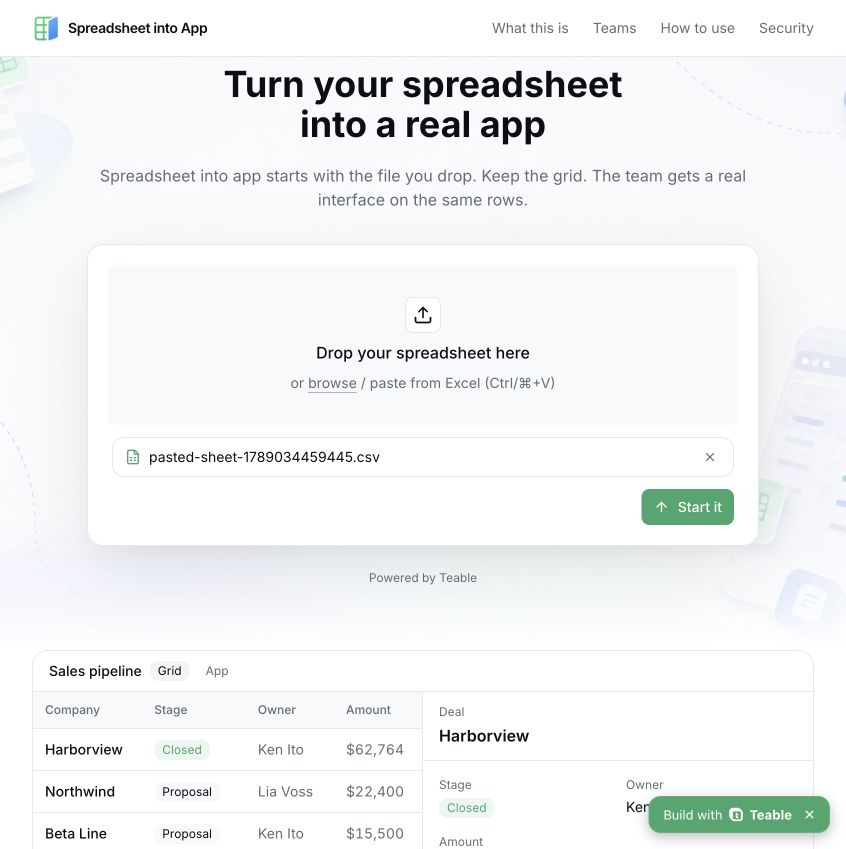
État réel après le collage. Le panneau Sales pipeline situé en dessous est un exemple intégré à l’accueil, pas une application issue de nos trois lignes.
Nous avons cliqué sur « Start it ». Le navigateur a ouvert app.teable.ai, puis la page d’inscription et de connexion. Comme nous n’étions pas connectés, nous n’avons pas poursuivi la génération.

Destination affichée sans session ouverte. Aucune adresse e-mail, aucun mot de passe ni autre renseignement de compte n’a été saisi.
Nous avons donc confirmé que l’entrée accepte les données collées et transmet le parcours à Teable. La qualité de l’application, le temps de génération et les modifications ultérieures restent à tester dans un compte. L’exemple de l’accueil ne remplace pas ces résultats.
Quels tableaux essayer d’abord ?
Nous commencerions par une liste de tâches. Sa structure est claire et l’utilité de l’interface se juge facilement.
Pour le calendrier éditorial, nous vérifierions trois actions : filtrer les tâches en attente, ouvrir un enregistrement et changer son statut. Un collègue devrait pouvoir effectuer ce parcours avant l’ajout d’une page de statistiques.
Les usages présentés pour les équipes comprennent la vente, les opérations et le recrutement. Quelques tableaux ont des besoins d’interface faciles à définir :
- Suivi commercial. Client, responsable et étape dans chaque enregistrement. Les commerciaux consultent leurs relances, les responsables la répartition des opportunités.
- Demandes internes. Les collègues déposent leurs demandes via un formulaire. Les personnes chargées du traitement consultent les éléments en attente.
- Tâches de projet. Responsable, statut et échéance servent à organiser les listes et les fiches détaillées.
Ce sont des pistes d’essai, pas des résultats obtenus pendant notre session. Les validations, notifications et droits d’accès doivent être configurés et vérifiés, même si le site les mentionne.
Nous choisirions une petite table aux colonnes claires, avec une signification constante pour chaque ligne. Un rapport annuel rempli de cellules fusionnées demande davantage de préparation. Formules, notes et en-têtes imbriqués nécessitent souvent un nettoyage préalable.
Les points à vérifier ensuite
Périmètre de l’import. Le site cite Excel, CSV et les cellules collées. La FAQ précise que les fichiers vides sont refusés. Cela ne garantit pas la conservation des formules, macros ou relations entre feuilles. Nous ne les avons pas testées.
Compte et quotas. Sans connexion, nous sommes arrivés à l’inscription Teable. L’accueil consulté n’affichait ni prix précis ni limite de génération. Il faut vérifier l’offre Teable en vigueur pour estimer le coût. Une zone de dépôt ne signifie pas que tout le parcours est gratuit.
Droits d’accès. Le site décrit des accès publics, réservés à l’entreprise ou sur invitation. Avant de partager, vérifiez qui peut lire, qui peut modifier et quels enregistrements sont accessibles à chacun.
Export du code. Selon le site, l’application utilise Next.js et peut être téléchargée ou placée sur GitHub. La FAQ présente aussi des possibilités de modification. Nous n’avons pas exporté de code : le contenu précis de cet export reste à vérifier.
Pour une petite table d’essai, nous regarderions d’abord le résultat généré. Avant un usage quotidien en équipe, nous examinerions ensemble les quotas, les droits et la maintenance.
Dans un parcours documentaire
Les lecteurs de pdf2md partent souvent d’un PDF : un rapport, un manuel ou des documents de projet à rendre plus faciles à lire et à modifier en Markdown.
Il peut ensuite être utile de regrouper projets, tâches ou autres éléments dans une liste entretenue par l’équipe. Une fois cette liste prête, Spreadsheet into App offre une suite possible.
Il reste une étape de préparation entre les deux. Vérifiez les colonnes, sauts de ligne, dates et nombres des tableaux Markdown avant de les organiser en Excel ou CSV. PDF et Markdown ne figurent pas parmi les entrées confirmées ici.
Nous organiserions d’abord le document, puis sélectionnerions les éléments à mettre à jour régulièrement. Après avoir vérifié une petite table, nous testerions le travail collectif avec une interface applicative.
Si vous avez déjà ce type de liste, ouvrez spreadsheetto.app et commencez par quelques lignes fictives. Examinez le résultat après connexion avant de décider d’y transférer des données réelles.