
Từ Excel đến ứng dụng cho nhóm: thử bước đầu với Spreadsheet into App
Chúng tôi thử dán bảng giả định vào spreadsheetto.app rồi chuyển sang Teable. Bốn ảnh chụp thật minh họa cách bắt đầu, tình huống sử dụng và phạm vi đã kiểm tra.

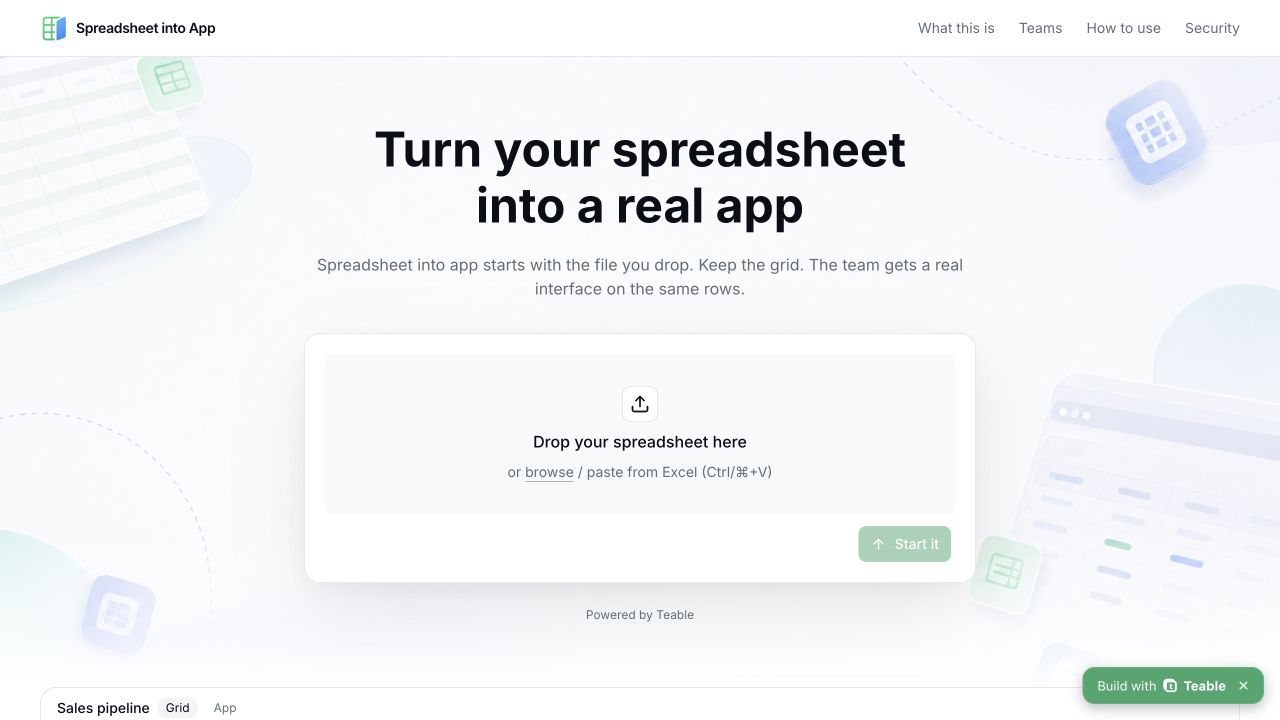
Một bảng theo dõi dự án khá dễ dùng khi chỉ có một người làm việc với nó. Khi chia sẻ cho cả nhóm, câu hỏi bắt đầu xuất hiện: ai nhập dữ liệu, ai được sửa, việc nào sắp đến hạn và xem trên điện thoại có thuận tiện không?
Dữ liệu đã có sẵn. Bước tiếp theo là tạo giao diện phù hợp với công việc của từng người.
Spreadsheet into App bắt đầu từ nhu cầu đó. Trang web nhận tệp Excel, CSV và các ô được dán trực tiếp. Theo phần giới thiệu, sau khi nhập dữ liệu, bạn có thể tiếp tục dùng bảng và tạo ứng dụng trên cùng các bản ghi. Trang chủ cũng ghi rõ nền tảng phía sau là Teable.
Chúng tôi thử luồng ban đầu bằng một bảng nhỏ với dữ liệu giả định. Việc dán dữ liệu, hiển thị mục tệp và bấm bắt đầu đều có kết quả quan sát được. Để tiếp tục tạo ứng dụng, cần có tài khoản Teable. Lần thử này dừng ở trang đăng ký và đăng nhập.
Bài viết giải thích cách tiếp cận của sản phẩm dựa trên những gì chúng tôi đã thấy.
Bài viết của pdf2md team. Kiểm tra trang web và chụp màn hình ngày 10 tháng 9 năm 2026. Ảnh bìa và các ảnh trong bài đều là ảnh chụp thật từ trình duyệt.
Thêm một giao diện cho bảng
Hãy hình dung một lịch biên tập: mỗi hàng là một bài viết, kèm người phụ trách, trạng thái và hạn hoàn thành.
Biên tập viên cập nhật việc của mình. Người duyệt cần danh sách bản thảo đang chờ. Người điều phối muốn xem những hạn sắp tới. Nếu ai cũng mở toàn bộ bảng, mỗi người lại phải tự lọc trước.
Spreadsheet into App đề xuất thêm giao diện lên các bản ghi đó. Người quản lý dữ liệu vẫn dùng dạng lưới. Những người khác làm việc qua biểu mẫu, danh sách hoặc bảng tổng quan.
Phần giới thiệu sản phẩm nói rằng bảng và ứng dụng dùng chung bản ghi. Điều này nói đến hai giao diện trong nền tảng. Chúng tôi không thấy thông tin cho biết tệp Excel gốc trên máy tính sẽ tự động đồng bộ. Không nên mặc định rằng tệp đó cũng được cập nhật.
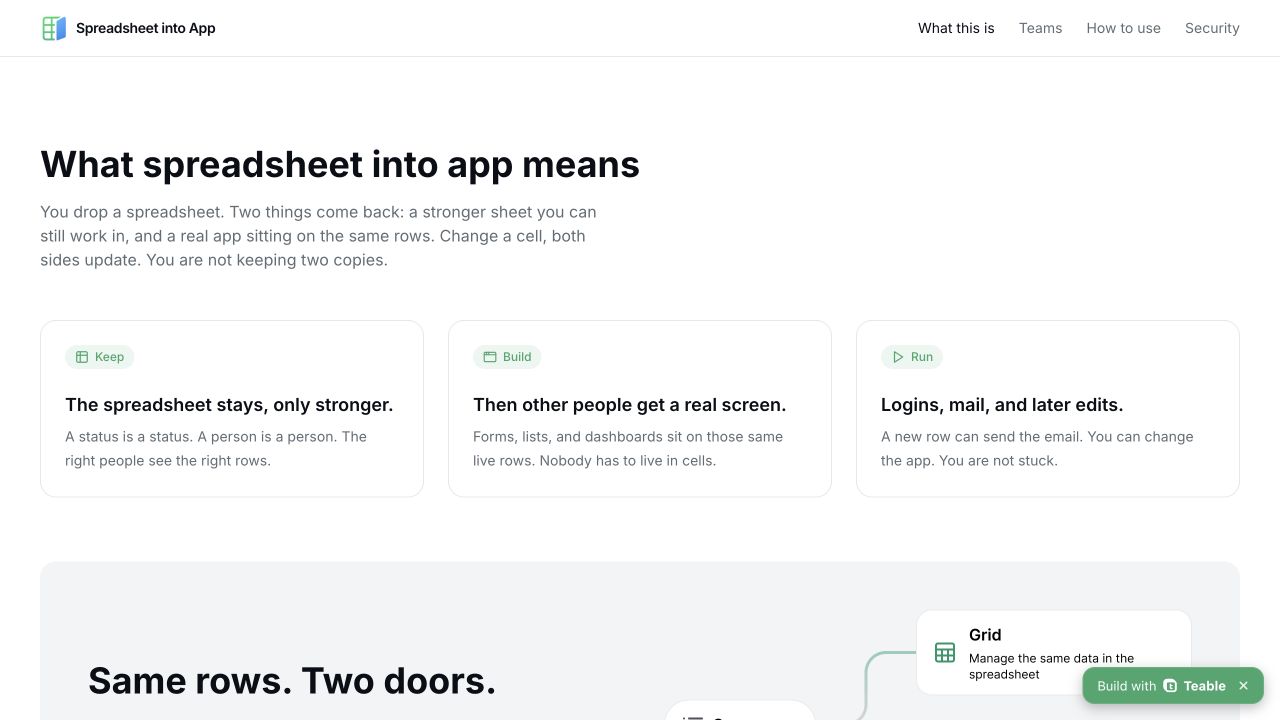
Ảnh chụp thật phần giới thiệu. Nội dung thể hiện cách sản phẩm được thiết kế; chúng tôi chưa kiểm tra cập nhật giữa hai giao diện.
Điểm chúng tôi quan tâm là khả năng dùng lại dữ liệu đã sắp xếp. Nhóm không phải bắt đầu bằng một hệ thống trống rồi chuyển từng hàng cũ sang.
Tuy vậy, giao diện hữu ích vẫn cần dữ liệu rõ ràng. Nếu cột trạng thái trộn lẫn Hoàn thành, Đã xong và Done, bộ lọc có thể tách thành ba nhóm. Thống nhất những giá trị này thường hữu ích hơn việc đổi màu trang ngay từ đầu.
Chúng tôi đã thử những gì
Khu vực nhập dữ liệu nằm ngay ở màn hình đầu tiên. Bạn có thể chọn tệp hoặc dán các ô. Không có biểu mẫu cấu hình dài ở bên cạnh. Nút bắt đầu mang tên “Start it”.
Chúng tôi chuẩn bị ba bản ghi giả định với các trường Project, Owner, Status và Due date. Không có thông tin công việc thực tế hay dữ liệu cá nhân. Bảng dưới đây giữ nguyên tên trường và giá trị đã dùng khi thử.
| Project | Owner | Status | Due date |
|---|---|---|---|
| Help center | Editor A | In progress | 2026-09-20 |
| Product FAQ | Editor B | To do | 2026-09-25 |
| Release notes | Editor C | Done | 2026-09-10 |
Sau khi dán, trang hiển thị một mục tệp CSV. Tên tệp được tạo tự động, bắt đầu bằng pasted-sheet. Nút “Start it” sau đó chuyển sang trạng thái có thể bấm.
Cách này tiết kiệm một bước xuất tệp thủ công nếu các ô đã được chọn sẵn. FAQ trên trang cũng cho biết có thể sao chép ô từ Excel hoặc Google Sheets rồi dán trực tiếp.
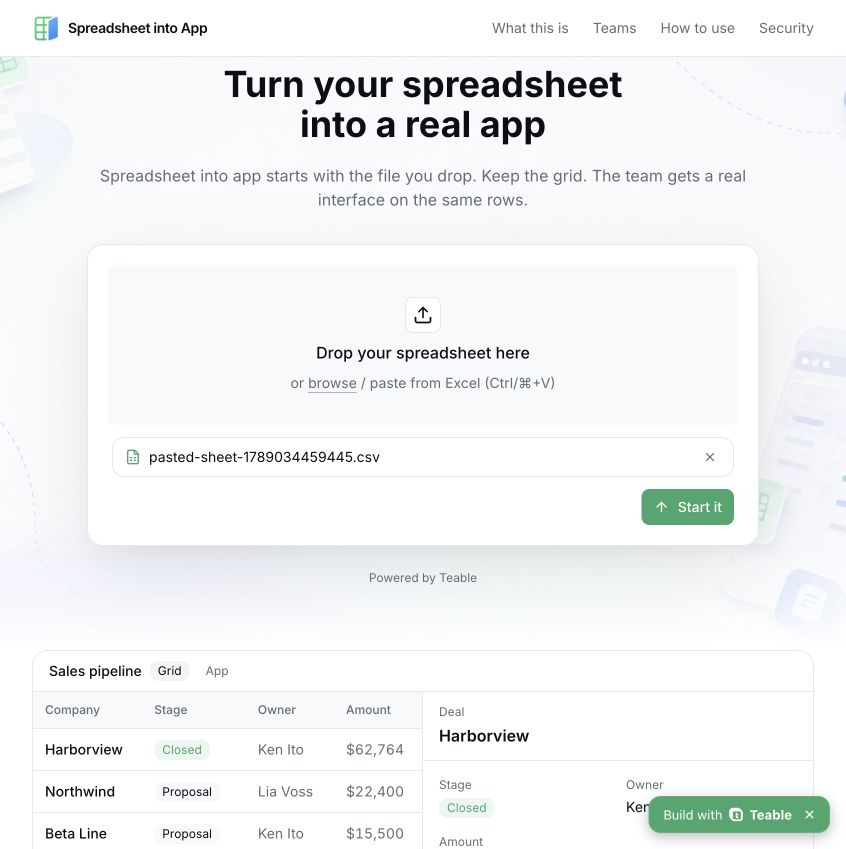
Trạng thái thật sau khi dán. Khung Sales pipeline phía dưới là ví dụ có sẵn trên trang chủ, không phải ứng dụng được tạo từ ba hàng của chúng tôi.
Khi bấm “Start it”, trình duyệt chuyển đến app.teable.ai và mở trang đăng ký, đăng nhập. Vì chưa đăng nhập, chúng tôi không tiếp tục tạo ứng dụng.
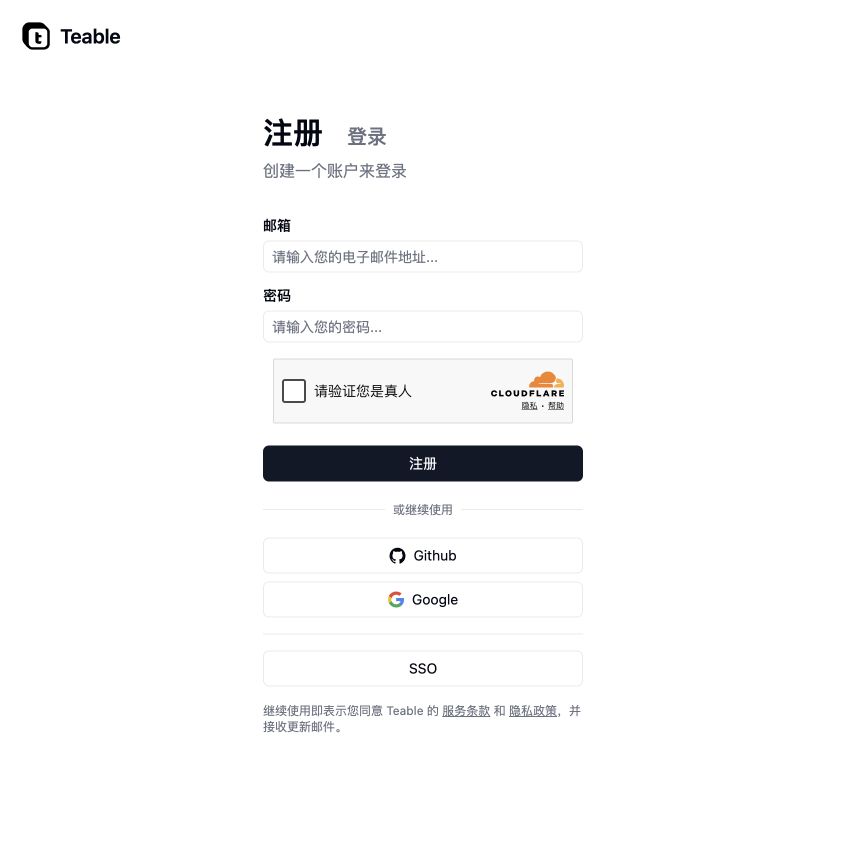
Trang đích khi chưa đăng nhập. Không có địa chỉ email, mật khẩu hay thông tin tài khoản nào được nhập.
Như vậy, chúng tôi xác nhận được rằng trang nhận dữ liệu dán và chuyển quy trình sang Teable. Chất lượng ứng dụng, thời gian tạo và kết quả chỉnh sửa cần được thử thêm trong tài khoản. Ví dụ trên trang chủ không thay thế được những kết quả đó.
Nên thử bảng nào trước
Chúng tôi sẽ bắt đầu với danh sách công việc. Cấu trúc của nó rõ ràng, nên cũng dễ đánh giá giao diện có giúp ích hay không.
Với lịch biên tập ở trên, phiên bản đầu tiên chỉ cần kiểm tra ba thao tác: lọc việc đang chờ, mở một bản ghi và cập nhật trạng thái. Hãy để một đồng nghiệp hoàn thành luồng này trước khi thêm trang thống kê.
Các tình huống dành cho nhóm đề cập đến bán hàng, vận hành và tuyển dụng. Một số bảng có nhu cầu giao diện khá cụ thể:
- Theo dõi bán hàng. Ghi khách hàng, người phụ trách và giai đoạn. Nhân viên cần danh sách theo dõi; quản lý cần xem phân bố các cơ hội.
- Yêu cầu nội bộ. Đồng nghiệp gửi yêu cầu qua biểu mẫu, người xử lý làm việc với các bản ghi đang chờ.
- Công việc dự án. Người phụ trách, trạng thái và thời hạn giúp tổ chức danh sách cùng trang chi tiết.
Đây là những hướng nên thử, không phải kết quả ứng dụng đã được xác nhận trong lần trải nghiệm này. Phê duyệt, thông báo và quyền truy cập vẫn cần cấu hình và kiểm tra riêng, dù đã được nhắc trên website.
Chúng tôi sẽ chọn bảng nhỏ, tên cột rõ ràng và mỗi hàng có cùng một ý nghĩa. Báo cáo năm với nhiều ô gộp là điểm bắt đầu khó hơn. Công thức, ghi chú và tiêu đề nhiều tầng thường cần được xử lý trước.
Những điểm cần kiểm tra tiếp
Phạm vi nhập dữ liệu. Website nêu Excel, CSV và dán ô. FAQ cho biết tệp trống bị từ chối. Điều đó không xác nhận rằng công thức, macro hay quan hệ giữa các trang tính được giữ nguyên. Chúng tôi chưa thử các nội dung này.
Tài khoản và hạn mức. Khi chưa đăng nhập, chúng tôi đến trang đăng ký Teable. Trang chủ đã xem không hiển thị giá gói hay giới hạn tạo ứng dụng cụ thể. Muốn ước tính chi phí, cần kiểm tra gói Teable hiện hành. Chỉ có một ô tải lên không có nghĩa là toàn bộ quy trình miễn phí.
Quyền truy cập. Website mô tả truy cập công khai, nội bộ công ty hoặc theo lời mời. Trước khi chia sẻ, hãy xác định ai được xem, ai được sửa và mỗi người truy cập được những bản ghi nào.
Xuất mã nguồn. Theo website, ứng dụng dùng Next.js và có thể tải xuống hoặc đưa lên GitHub. FAQ cũng mô tả cách chỉnh sửa về sau. Chúng tôi chưa xuất mã nguồn, nên cần kiểm tra thêm nội dung cụ thể của bản xuất.
Với bảng thử nhỏ, chúng tôi sẽ xem kết quả tạo trước. Trước khi cả nhóm dùng hằng ngày, cần xem cùng lúc hạn mức, quyền và cách bảo trì.
Kết nối với quy trình tài liệu
Độc giả của pdf2md thường bắt đầu từ PDF: báo cáo, hướng dẫn hoặc tài liệu dự án cần chuyển sang Markdown để dễ đọc và chỉnh sửa.
Sau đó, có thể cần gom dự án, công việc hay các mục khác thành danh sách để nhóm cập nhật thường xuyên. Khi danh sách đã sẵn sàng, Spreadsheet into App là một bước tiếp theo có thể thử.
Giữa hai bước vẫn cần xử lý dữ liệu. Hãy kiểm tra tên cột, xuống dòng, ngày và số trong bảng Markdown, rồi tổ chức thành dữ liệu Excel hoặc CSV. PDF và Markdown không nằm trong những định dạng đầu vào đã được xác nhận ở đây.
Chúng tôi sẽ sắp xếp tài liệu trước, chọn các mục cần cập nhật lâu dài, rồi chuẩn bị một bảng nhỏ đã kiểm tra. Cuối cùng mới thử cách phối hợp qua giao diện ứng dụng.
Nếu đã có một danh sách như vậy, hãy mở spreadsheetto.app và bắt đầu bằng vài hàng giả định. Xem kết quả sau khi đăng nhập rồi quyết định có chuyển dữ liệu thật vào hay không.