
Da Excel a un’app per il gruppo: scopriamo Spreadsheet into App
Abbiamo provato a incollare una tabella fittizia e proseguire verso Teable. Quattro schermate reali mostrano il percorso, gli usi possibili e i limiti della prova.


Un foglio di avanzamento sembra semplice quando lo usi da solo. Appena lo condividi con il gruppo, arrivano le domande: chi inserisce i dati, chi può modificarli, quali attività stanno per scadere e come si consulta dal telefono?
I dati ci sono già. Ora serve un’interfaccia adatta al lavoro di ciascuno.
Spreadsheet into App parte da questa esigenza. Accetta file Excel e CSV e permette di incollare celle. Secondo il sito, dopo l’importazione puoi continuare a usare la tabella e creare un’app sugli stessi record. La pagina iniziale indica Teable come piattaforma di supporto.
Abbiamo provato il percorso iniziale con una piccola tabella inventata. Abbiamo osservato l’inserimento dei dati, la comparsa del file e il pulsante di avvio. Per proseguire con la generazione serviva un account Teable. La nostra prova si è fermata alla schermata di registrazione e accesso.
Partiamo da queste osservazioni per spiegare il prodotto e il suo possibile utilizzo.
Articolo di pdf2md team. Pagine verificate e schermate acquisite il 10 settembre 2026. La copertina e le immagini sono screenshot reali del browser.
Un’altra interfaccia per la tabella
Immagina un calendario editoriale: una riga per articolo, con responsabile, stato e scadenza.
I redattori aggiornano i propri incarichi. Chi revisiona vuole un elenco delle bozze in attesa. Chi coordina guarda le scadenze vicine. Se tutti aprono l’intero foglio, ognuno deve prima applicare i propri filtri.
Spreadsheet into App propone di aggiungere interfacce sopra quei record. Chi mantiene i dati può continuare nella griglia. Gli altri lavorano tramite moduli, elenchi o pannelli di riepilogo.
La presentazione del prodotto afferma che tabella e app condividono gli stessi record. Si riferisce alle due interfacce nella piattaforma. Non abbiamo trovato indicazioni sulla sincronizzazione automatica del file Excel originale sul computer. Non va quindi data per scontata.
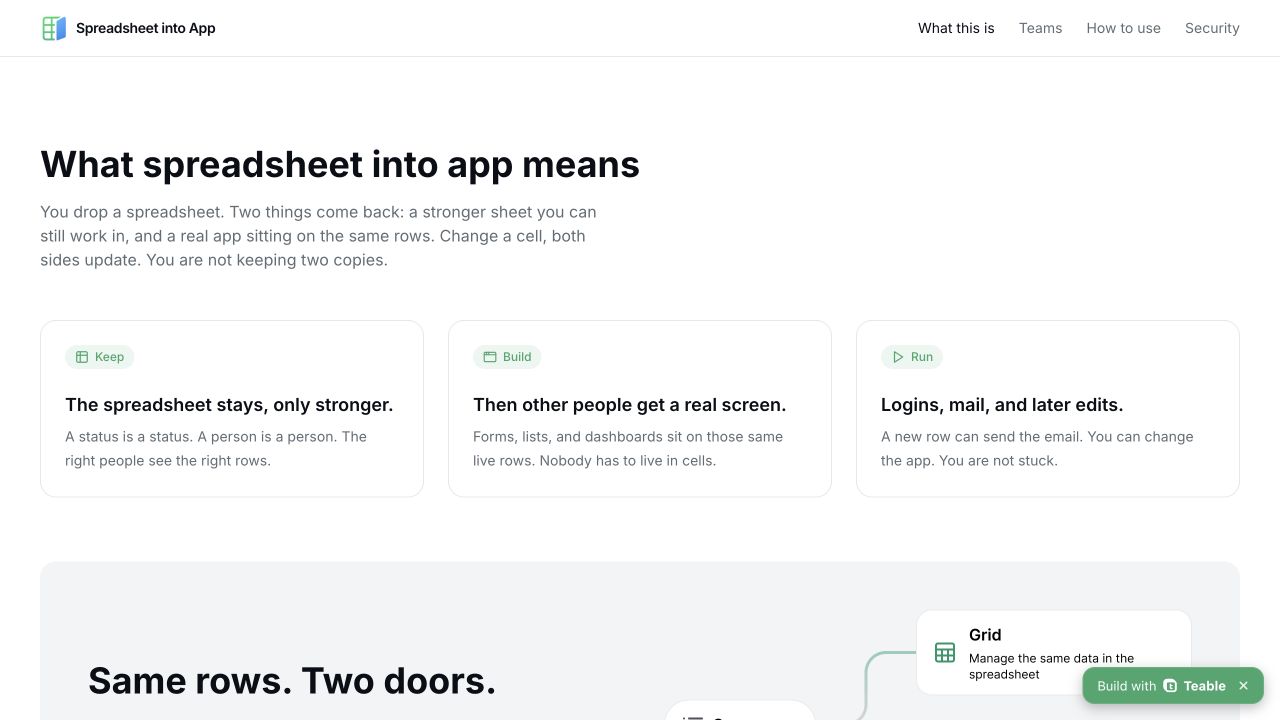
Screenshot reale della presentazione. Descrive il funzionamento previsto; non abbiamo verificato gli aggiornamenti tra le due interfacce.
Ci interessa la possibilità di riutilizzare dati già ordinati. Il gruppo non dovrebbe partire da un sistema vuoto e spostare manualmente ogni vecchia riga.
Un’interfaccia utile richiede comunque dati coerenti. Se una colonna di stato mescola Finito, Completato e Done, i filtri possono creare tre gruppi distinti. Uniformare questi valori aiuta spesso più che cambiare subito i colori della pagina.
Che cosa abbiamo provato
L’area di importazione è nella prima schermata. Puoi scegliere un file o incollare celle. Non c’è un lungo modulo di configurazione accanto. Il pulsante si chiama «Start it».
Abbiamo preparato tre record fittizi con i campi Project, Owner, Status e Due date. Non contengono informazioni aziendali o personali. La tabella mantiene i nomi e i valori utilizzati nella prova.
| Project | Owner | Status | Due date |
|---|---|---|---|
| Help center | Editor A | In progress | 2026-09-20 |
| Product FAQ | Editor B | To do | 2026-09-25 |
| Release notes | Editor C | Done | 2026-09-10 |
Dopo aver incollato le celle, è comparsa una voce relativa a un file CSV. Il nome, generato automaticamente, iniziava con pasted-sheet. Il pulsante «Start it» è poi diventato attivo.
Questo evita un’esportazione manuale quando le celle sono già selezionate. Anche le domande frequenti indicano che si possono copiare celle da Excel o Google Sheets e incollarle direttamente.
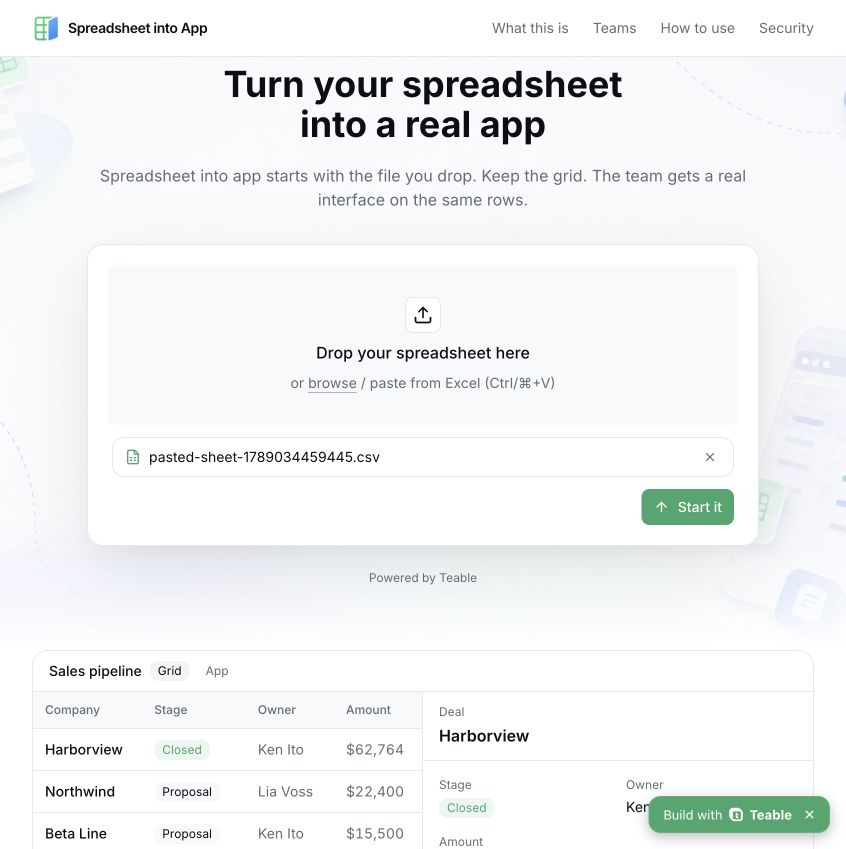
Stato effettivo dopo l’inserimento. Il riquadro Sales pipeline sottostante è un esempio della pagina iniziale, non un’app generata dalle nostre tre righe.
Abbiamo premuto «Start it». Il browser ha aperto app.teable.ai e mostrato la pagina di registrazione e accesso. Non essendo autenticati, non abbiamo proseguito con la generazione.

La destinazione mostrata senza una sessione attiva. Non sono stati inseriti indirizzo e-mail, password o altri dati dell’account.
La prova conferma che la pagina accetta i dati incollati e passa il processo a Teable. Qualità dell’app, tempo di generazione e modifiche successive restano da verificare dentro un account. L’esempio in homepage non sostituisce questi risultati.
Da quali fogli iniziare
Partiremmo da un elenco di attività. La struttura è chiara e si capisce facilmente se l’interfaccia è utile.
Nel calendario editoriale controlleremmo tre azioni: filtrare le attività in attesa, aprire un record e aggiornarne lo stato. Prima di aggiungere statistiche, faremmo completare questo percorso a un collega.
I casi d’uso per i gruppi di lavoro comprendono vendite, operazioni e selezione del personale. Alcune tabelle hanno esigenze di interfaccia ben definite:
- Gestione delle opportunità commerciali. Cliente, responsabile e fase per ogni record. I commerciali seguono i contatti, i responsabili osservano la distribuzione delle opportunità.
- Richieste interne. I colleghi inviano richieste tramite un modulo. Gli incaricati lavorano sui record in attesa.
- Attività di progetto. Responsabile, stato e scadenza permettono di organizzare elenchi e schede di dettaglio.
Sono spunti da provare, non risultati ottenuti durante la nostra sessione. Approvazioni, notifiche e permessi devono essere configurati e controllati, anche se compaiono nella descrizione del prodotto.
Sceglieremmo una tabella piccola con colonne chiare e righe dello stesso tipo. Un rapporto annuale pieno di celle unite è un punto di partenza più complicato. Formule, note e intestazioni su più livelli richiedono spesso una sistemazione preliminare.
Cosa controllare prima di proseguire
Copertura dell’importazione. Il sito elenca Excel, CSV e celle incollate. Le FAQ specificano che i file vuoti vengono rifiutati. Questo non conferma che formule, macro o relazioni tra fogli rimangano intatte. Non le abbiamo provate.
Account e limiti. Senza accesso siamo arrivati alla registrazione di Teable. La homepage esaminata non mostrava prezzi precisi o limiti di generazione. Per stimare il costo bisogna consultare il piano Teable attuale. Un’area di caricamento non implica che tutto il percorso sia gratuito.
Permessi. Il sito descrive accessi pubblici, aziendali o su invito. Prima di condividere, verifica chi può leggere, chi può modificare e quali record può raggiungere ciascuno.
Esportazione del codice. Secondo il sito, l’app usa Next.js e può essere scaricata o trasferita su GitHub. Le FAQ descrivono anche le modifiche successive. Non abbiamo esportato il codice: il contenuto esatto dell’esportazione resta da verificare.
Con una piccola tabella di prova guarderemmo prima il risultato generato. Prima dell’uso quotidiano in gruppo, controlleremmo insieme limiti, permessi e manutenzione.
Nel lavoro con i documenti
Molti lettori di pdf2md partono da un PDF: un rapporto, un manuale o documentazione di progetto da rendere più facile da leggere e modificare in Markdown.
Può poi servire raccogliere progetti, attività o altre voci in un elenco mantenuto dal gruppo. Una volta pronto l’elenco, Spreadsheet into App offre un possibile passo successivo.
Tra le due fasi rimane un lavoro di preparazione. Controlla colonne, interruzioni di riga, date e numeri nelle tabelle Markdown prima di organizzarli come dati Excel o CSV. PDF e Markdown non rientrano nei formati di ingresso confermati qui.
Ordineremmo prima il documento, sceglieremmo le voci da aggiornare regolarmente e prepareremmo una piccola tabella verificata. Infine proveremmo la collaborazione attraverso l’interfaccia dell’app.
Se hai già un elenco simile, apri spreadsheetto.app e inizia con poche righe fittizie. Guarda il risultato dopo l’accesso prima di decidere se trasferire dati reali.