
Excel als Team-App: ein Blick auf Spreadsheet into App
Wir haben das Einfügen einer erfundenen Tabelle und die Weiterleitung zu Teable getestet. Vier echte Screenshots zeigen Einstieg, Einsatzideen und Grenzen des Tests.

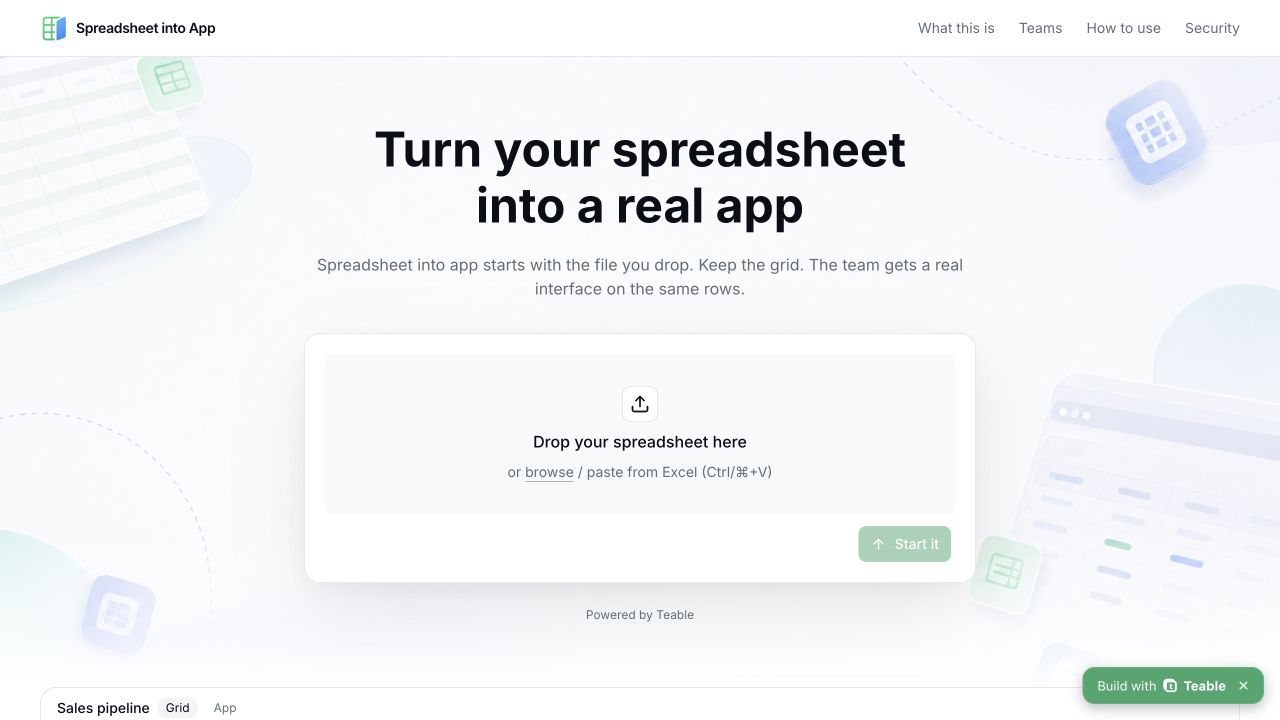
Eine Projektliste ist übersichtlich, solange man sie allein nutzt. Im Team kommen schnell Fragen auf: Wer trägt etwas ein? Wer darf ändern? Welche Aufgaben werden bald fällig? Und wie funktioniert das auf dem Handy?
Die Daten sind schon vorhanden. Was fehlt, ist eine passende Oberfläche für die einzelnen Aufgaben.
Hier setzt Spreadsheet into App an. Die Website bietet den Import von Excel- und CSV-Dateien sowie das Einfügen kopierter Zellen an. Laut Produktbeschreibung bleibt die Tabelle erhalten, während auf denselben Datensätzen eine App entsteht. Auf der Startseite wird Teable als zugrunde liegende Plattform genannt.
Wir haben den Einstieg mit einer kleinen, frei erfundenen Tabelle ausprobiert. Daten einfügen, einen Dateieintrag erhalten und den Startknopf drücken konnten wir direkt beobachten. Für die anschließende App-Erstellung war ein Teable-Konto nötig. Unser Test endete bei der Registrierung beziehungsweise Anmeldung.
Dieser Beitrag erklärt den Ansatz und den Ablauf anhand dieser Beobachtungen.
Verfasst von pdf2md team. Website geprüft und Screenshots aufgenommen am 10. September 2026. Titelbild und Abbildungen sind echte Browser-Screenshots.
Eine weitere Oberfläche für dieselbe Tabelle
Stellen wir uns einen Redaktionsplan vor: eine Zeile pro Artikel, dazu Zuständigkeit, Status und Abgabetermin.
Redakteure aktualisieren ihre Aufgaben. Die Freigabe braucht eine Liste wartender Entwürfe. Die Projektleitung möchte bevorstehende Termine sehen. Öffnen alle die gesamte Tabelle, muss jeder zuerst selbst filtern.
Spreadsheet into App will dafür Oberflächen über die Datensätze legen. Wer die Daten pflegt, arbeitet weiter in der Tabellenansicht. Andere nutzen Formulare, Listen oder Dashboards.
Die Produktbeschreibung betont, dass Tabelle und App dieselben Datensätze verwenden. Gemeint sind die beiden Ansichten innerhalb der Plattform. Eine automatische Synchronisierung mit der ursprünglichen Excel-Datei auf dem eigenen Rechner haben wir dort nicht beschrieben gefunden.
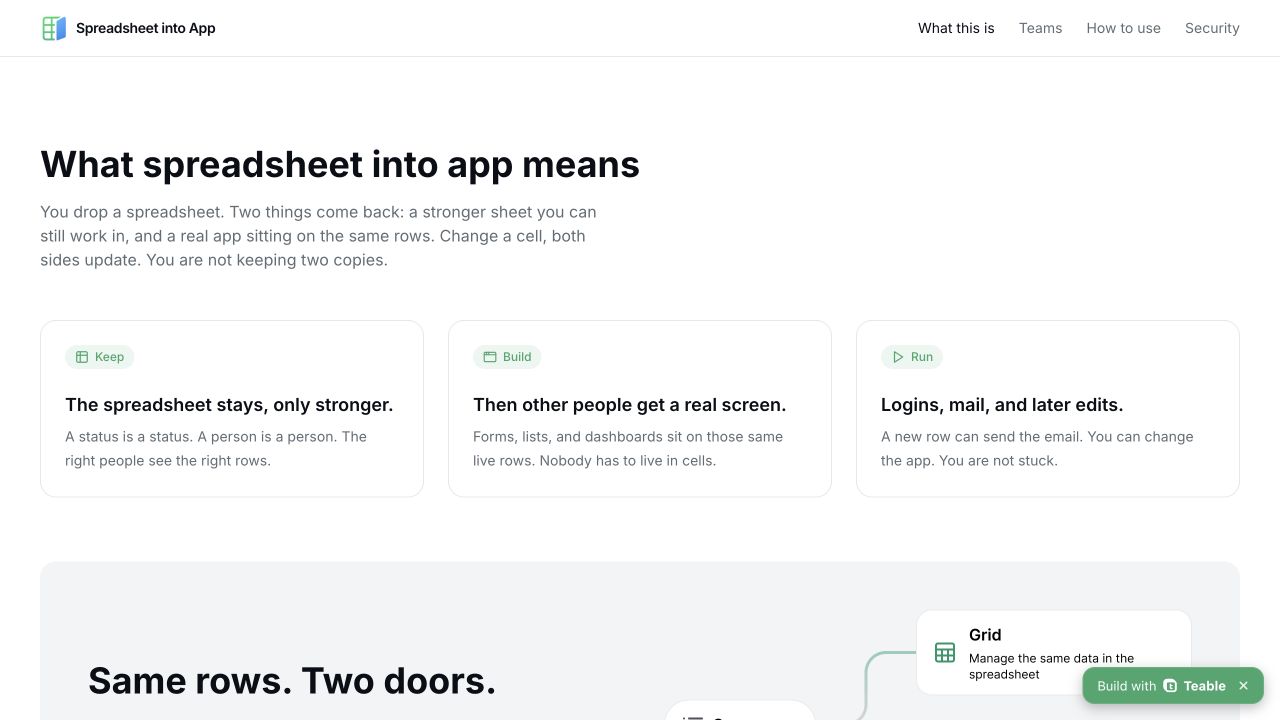
Echter Screenshot der Produktbeschreibung. Er zeigt das vorgesehene Konzept; Änderungen zwischen den Ansichten haben wir nicht getestet.
Uns gefällt die Aussicht, bereits geordnete Daten weiterzuverwenden. Das Team müsste nicht mit einem leeren System anfangen und alte Einträge einzeln übertragen.
Eine brauchbare Oberfläche setzt trotzdem saubere Daten voraus. Stehen in einer Statusspalte abwechselnd Fertig, Erledigt und Done, können Filter daraus drei Gruppen machen. Diese Werte zuerst zu vereinheitlichen, bringt meist mehr als eine andere Seitenfarbe.
Was wir tatsächlich ausprobiert haben
Der Importbereich befindet sich direkt auf dem ersten Bildschirm. Man kann eine Datei auswählen oder Zellen einfügen. Daneben steht kein langes Konfigurationsformular. Der Startknopf heißt „Start it“.
Wir haben drei erfundene Datensätze vorbereitet. Die Felder heißen Project, Owner, Status und Due date. Die Daten enthalten keine geschäftlichen oder persönlichen Informationen. Die folgende Tabelle behält die Feldnamen und Werte des Tests bei.
| Project | Owner | Status | Due date |
|---|---|---|---|
| Help center | Editor A | In progress | 2026-09-20 |
| Product FAQ | Editor B | To do | 2026-09-25 |
| Release notes | Editor C | Done | 2026-09-10 |
Nach dem Einfügen erschien ein CSV-Dateieintrag. Der automatisch erzeugte Dateiname begann mit pasted-sheet. Anschließend ließ sich „Start it“ anklicken.
Das spart einen separaten Export, wenn die gewünschten Zellen bereits markiert sind. Auch die FAQ nennt das direkte Kopieren und Einfügen aus Excel oder Google Sheets.
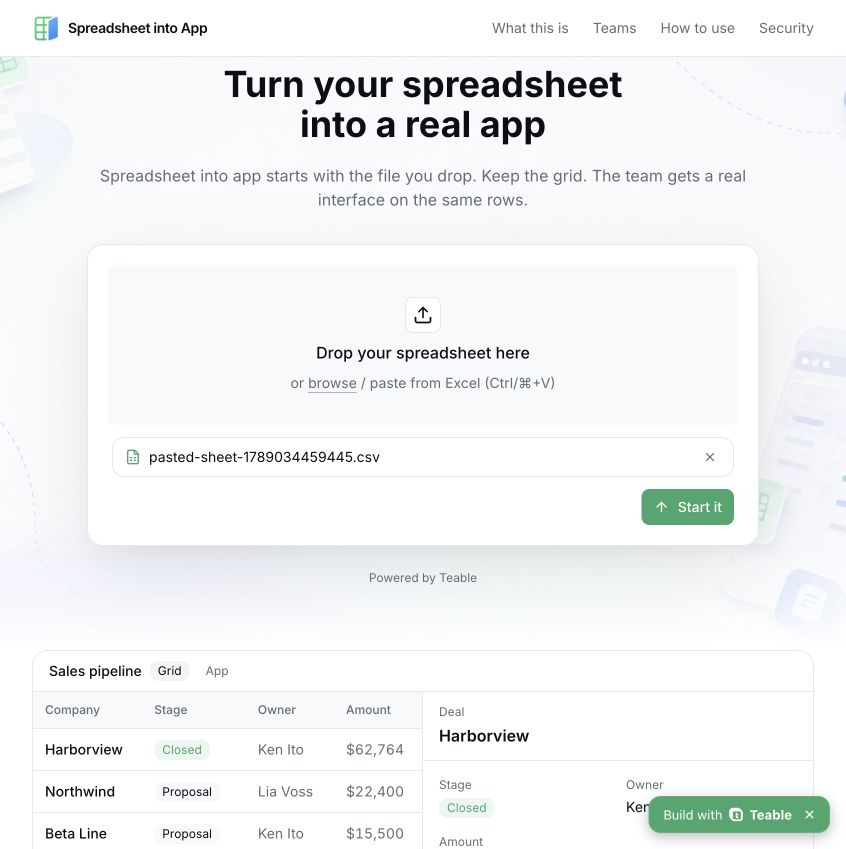
Der tatsächliche Zustand nach dem Einfügen. „Sales pipeline“ darunter gehört zum eingebauten Beispiel der Startseite und wurde nicht aus unseren drei Zeilen erzeugt.
Nach dem Klick auf „Start it“ wechselte der Browser zu app.teable.ai. Dort erschien der Einstieg zur Registrierung und Anmeldung. Da wir nicht angemeldet waren, haben wir keine App erzeugt.
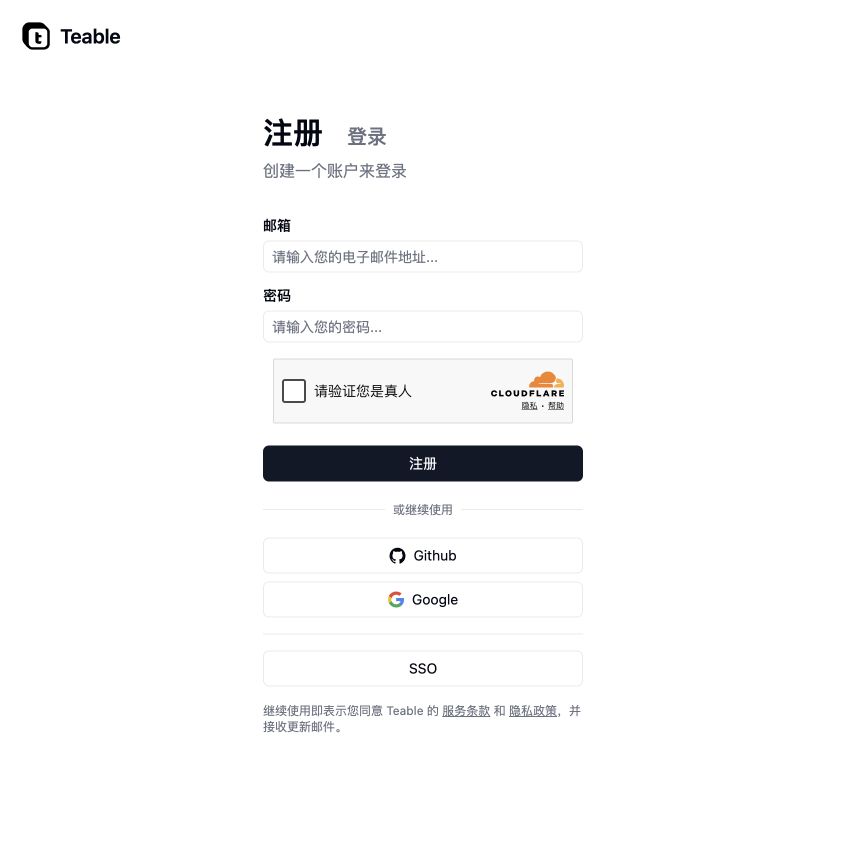
Die angezeigte Seite ohne aktive Anmeldung. E-Mail-Adresse, Passwort und andere Kontodaten wurden nicht eingegeben.
Bestätigt ist damit: Der Einstieg nimmt eingefügte Daten an und übergibt den Ablauf an Teable. Qualität, Dauer und spätere Bearbeitung der erzeugten App müssen innerhalb eines Kontos geprüft werden. Das Startseitenbeispiel ersetzt diesen Test nicht.
Mit welchen Tabellen anfangen?
Wir würden zunächst eine Aufgabenliste nehmen. Ihre Struktur ist einfach, und der Nutzen der Oberfläche lässt sich gut beurteilen.
Beim Redaktionsplan würden wir zuerst drei Dinge prüfen: offene Aufgaben filtern, einen einzelnen Datensatz öffnen und seinen Status ändern. Erst wenn ein Kollege das erledigen kann, würden wir Auswertungen ergänzen.
Die Anwendungsbeispiele für Teams nennen unter anderem Vertrieb, Organisation und Personalgewinnung. Bei diesen Tabellen ist der Bedarf an einer Oberfläche besonders klar:
- Vertriebslisten. Kunden, Zuständigkeiten und Vertriebsphasen erfassen. Der Vertrieb braucht Wiedervorlagen, die Leitung einen Überblick über die Phasen.
- Interne Anfragen. Kollegen reichen Wünsche über ein Formular ein. Zuständige Personen bearbeiten die offenen Einträge.
- Projektaufgaben. Zuständigkeit, Status und Termin bilden die Grundlage für Listen und Detailseiten.
Das sind sinnvolle Versuche, keine in unserem Test bestätigten App-Ergebnisse. Freigaben, Benachrichtigungen und Berechtigungen müssen eingerichtet und geprüft werden. Eine Erwähnung auf der Website genügt dafür nicht.
Nehmen Sie eine kleine Tabelle mit klaren Spaltennamen und gleichartig aufgebauten Zeilen. Ein Jahresbericht voller verbundener Zellen ist ein schwierigerer Ausgangspunkt. Formeln, Erläuterungen und mehrstufige Überschriften brauchen oft zuerst eine Überarbeitung.
Vor dem weiteren Einsatz prüfen
Umfang des Imports. Die Website nennt Excel, CSV und eingefügte Zellen. Laut FAQ werden leere Dateien abgelehnt. Daraus folgt nicht, dass Formeln, Makros oder Beziehungen zwischen Arbeitsblättern erhalten bleiben. Das haben wir nicht getestet.
Konto und Kontingente. Ohne Anmeldung landeten wir bei der Registrierung von Teable. Auf der geprüften Startseite standen keine konkreten Tarifpreise oder Generierungslimits. Für eine Kostenschätzung muss der aktuelle Teable-Tarif geprüft werden. Ein Uploadfeld bedeutet noch keinen durchgehend kostenlosen Ablauf.
Zugriffsrechte. Die Website beschreibt öffentlichen, unternehmensinternen und einladungsbasierten Zugriff. Vor der Freigabe sollte feststehen, wer lesen, wer ändern und auf welche Datensätze zugreifen darf.
Code-Export. Laut Website verwendet die App Next.js. Der Code lässt sich herunterladen oder auf GitHub ablegen. Die FAQ nennt auch spätere Bearbeitungsmöglichkeiten. Wir haben keinen Code exportiert; der konkrete Lieferumfang bleibt zu prüfen.
Bei einer kleinen Testtabelle würden wir zuerst das erzeugte Ergebnis ansehen. Vor dem täglichen Einsatz im Team sollten Kontingente, Berechtigungen und Wartung geklärt sein.
Ein Platz im Dokumentenablauf
Viele Leser von pdf2md starten mit einem PDF: einem Bericht, einem Handbuch oder Projektunterlagen, die als Markdown leichter zu lesen und zu bearbeiten sind.
Danach sollen vielleicht Projekte, Aufgaben oder andere Einträge in einer gemeinsam gepflegten Liste landen. Sobald diese Liste steht, bietet Spreadsheet into App einen möglichen nächsten Schritt.
Dazwischen bleibt Aufräumarbeit. Spaltennamen, Zeilenumbrüche, Datumswerte und Zahlen in Markdown-Tabellen müssen geprüft und anschließend als Excel- oder CSV-Daten organisiert werden. PDF und Markdown gehören nicht zu den hier bestätigten Eingabeformaten.
Wir würden zuerst das Dokument ordnen, dann die laufend zu pflegenden Einträge auswählen und daraus eine kleine, geprüfte Tabelle machen. Anschließend lässt sich testen, wie eine App-Oberfläche die Zusammenarbeit unterstützt.
Wer bereits so eine Liste hat, kann spreadsheetto.app mit ein paar erfundenen Zeilen ausprobieren. Erst das Ergebnis nach der Anmeldung prüfen und dann entscheiden, ob echte Daten übernommen werden sollen.